Versiones y papelera
Dos redes de seguridad: el historial de versiones de cada dibujo y la papelera.
Historial de versiones
Mientras editas, ExcaliClaw va guardando versiones por su cuenta.
- Abre el dibujo y pulsa Historial en la barra superior.
- En Historial de versiones verás la lista con hora, motivo (Guardado automático o Antes de un restaurado) y número de elementos.
- Pulsa una versión de la lista de la izquierda y espera a que se genere la vista previa de la derecha.
- Pulsa Restaurar esta versión, y confirma con Sí, restaurar. El estado actual se guarda como otra versión, así que siempre puedes volver atrás.
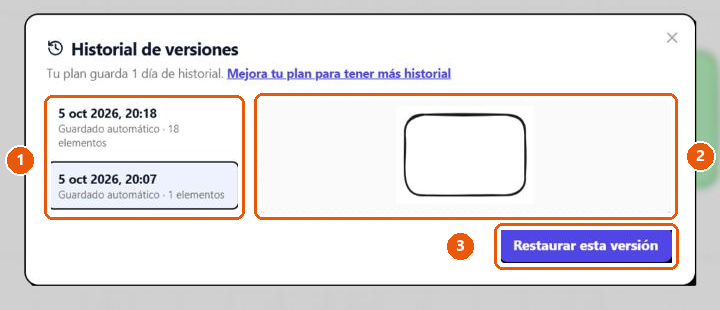
La ventana «Historial de versiones» muestra a la izquierda cada copia que se guardó automáticamente, con su fecha y hora y cuántos elementos tenía el dibujo. Al elegir una, aparece a la derecha una vista previa de cómo estaba el dibujo en ese momento.
- Lista de versiones: fecha y hora, motivo («Guardado automático») y número de elementos de cada una.
- Vista previa de la versión elegida.
- Botón «Restaurar esta versión».
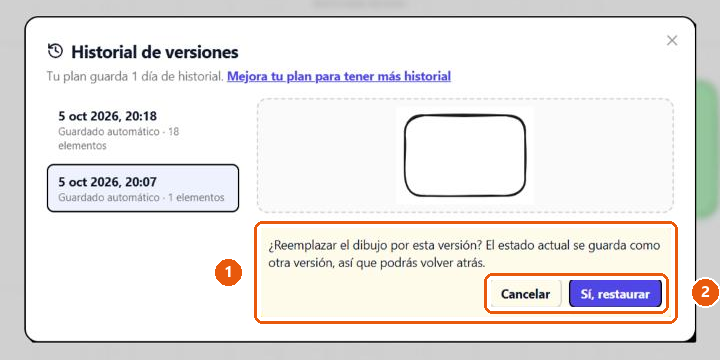
Antes de restaurar, el historial te pide confirmación. El mensaje avisa de que el estado actual del dibujo se guarda como otra versión, así que siempre se puede volver atrás.
- Mensaje de aviso: «¿Reemplazar el dibujo por esta versión? El estado actual se guarda como otra versión, así que podrás volver atrás.»
- Botones «Cancelar» y «Sí, restaurar».
Tras confirmar, el dibujo vuelve al estado de la versión elegida. El estado anterior no se pierde: queda en el historial como una entrada nueva, «Antes de un restaurado». Si te arrepientes, vuelve a abrir Historial, elige esa entrada y restaúrala igual.
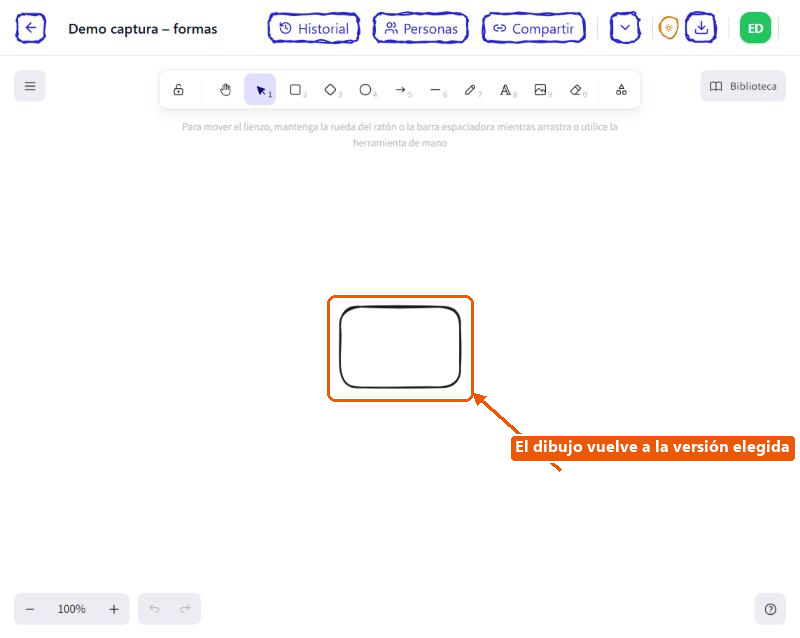
Tras confirmar, el dibujo vuelve al estado de la versión elegida (aquí, un solo rectángulo, como estaba a las 20:07). El estado anterior no se pierde: queda guardado como otra versión («Antes de un restaurado») en el historial.
- Dibujo restaurado a la versión elegida.
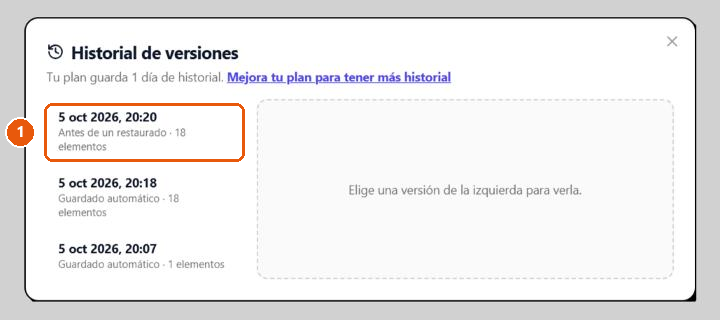
Después de restaurar una versión, el historial muestra una entrada nueva con el motivo «Antes de un restaurado». Es una copia del dibujo tal como estaba justo antes de restaurar, para poder volver a ella si te arrepientes.
- «Antes de un restaurado»: copia automática del estado anterior a la restauración (aquí, con 18 elementos).
Cuánto historial se conserva depende del plan del dueño del dibujo: 1 día en Free, 30 días en Starter y sin límite en Pro. Justo debajo del título de la ventana se indica («Tu plan guarda 1 día de historial.»), junto a un enlace para mejorar de plan. Quien solo puede ver un dibujo ve las versiones pero no puede restaurarlas.
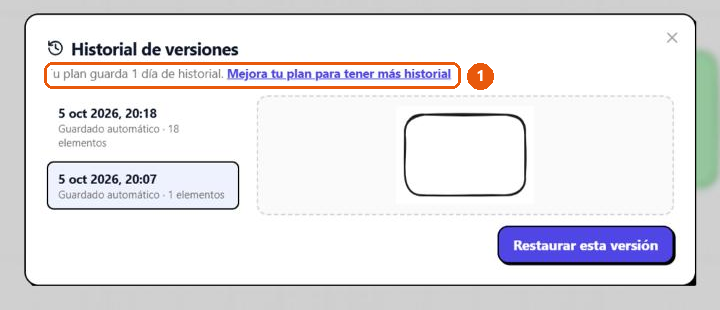
Justo debajo del título de la ventana se indica cuánto tiempo guarda las versiones tu plan, y hay un enlace para mejorar de plan. En el plan gratuito se conserva 1 día de historial; otros planes conservan 30 días o todo el historial.
- «Tu plan guarda 1 día de historial.», con el enlace «Mejora tu plan para tener más historial».
Papelera
Enviar a la papelera
Clic derecho en una tarjeta y Eliminar (no pide confirmación), o selecciona varias y pulsa Mover a la papelera. No se borra nada todavía.
Recuperar un dibujo
Abre Papelera en la barra lateral. Los dibujos se ven apagados y no se pueden abrir. Clic derecho, Mover a... y elige una colección o Sin organizar: el dibujo vuelve.
Eliminar para siempre
En la Papelera, clic derecho y Eliminar. Se pide confirmación: «¿Estás seguro de que quieres eliminar este dibujo de forma definitiva? Esta acción no se puede deshacer.» y el botón Eliminar definitivamente. Con varios seleccionados: Eliminar definitivamente y «Eliminar N Dibujos».
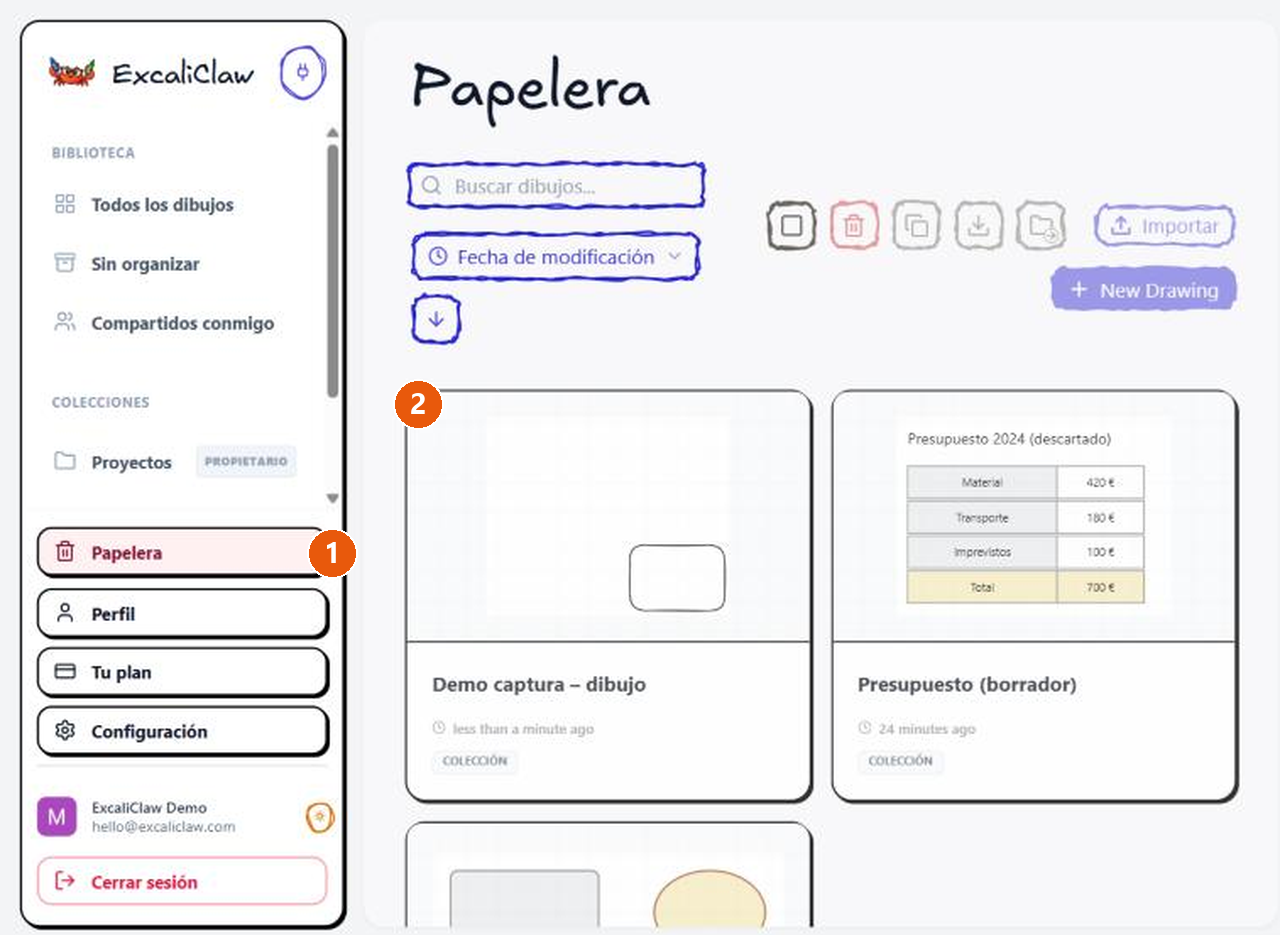
La papelera guarda los dibujos eliminados. Al enviar un dibujo a la papelera (con el clic derecho en su tarjeta y «Eliminar», o con la selección y «Mover a la papelera») deja de verse en el panel y aparece aquí, con la etiqueta de la colección de la que venía. Desde aquí no se abren: solo se recuperan o se eliminan para siempre.
- El acceso «Papelera» de la barra lateral.
- Un dibujo eliminado, listo para recuperarse o eliminarse definitivamente.
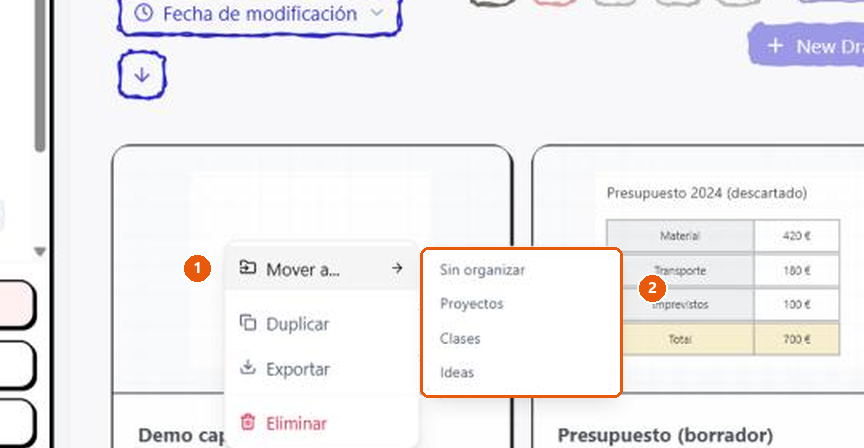
Para recuperar un dibujo de la papelera se usa «Mover a...» en el menú del clic derecho: al elegir un destino, el dibujo sale de la papelera y se coloca en esa colección o en «Sin organizar».
- La opción «Mover a...» del menú de la tarjeta.
- La lista de destinos: «Sin organizar» y cada colección. El dibujo se recupera en el destino que elijas.
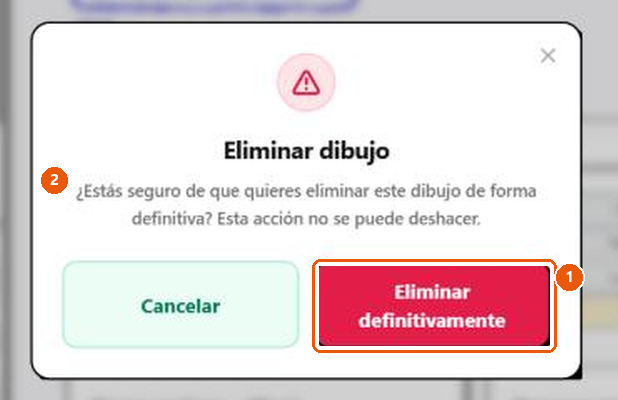
Eliminar un dibujo de la papelera lo borra para siempre, por eso la aplicación pide confirmación y avisa de que no se puede deshacer.
- El botón «Eliminar definitivamente»: borra el dibujo sin posibilidad de recuperarlo («Cancelar» lo evita).
- El aviso: «Esta acción no se puede deshacer».
Ojo. «Eliminar definitivamente» no se puede deshacer. Si dudas, déjalo en la papelera.