El editor
El editor es donde dibujas. Está basado en Excalidraw, así que casi todo se hace a mano alzada con aspecto de boceto.
La pantalla
- Barra superior: la flecha de volver, el nombre del dibujo (haz doble clic para cambiarlo), Historial, Personas, Compartir, un botón para ocultar la barra (Activar la ocultación automática), el interruptor de tema, la descarga (Exportar dibujo) y los avatares de quienes están dentro.
- Barra de herramientas (arriba, en el centro): bloqueo de herramienta, mano, selección, rectángulo, rombo, elipse, flecha, línea, trazo libre, texto, imagen, borrador y el desplegable Más herramientas.
- Propiedades (a la izquierda al elegir algo): colores, relleno, grosor, estilo y tamaño del texto.
- Menú principal (icono de tres rayas, arriba a la izquierda): Modo oscuro, Exportar imagen..., Limpiar lienzo y reiniciar el color de fondo (borra todo el dibujo: úsalo con cuidado), Fondo del lienzo, Ayuda, los extras de ExcaliClaw (formas prehechas, notitas y enlace público) y, al final, el paso de la cuadrícula y el idioma. Para cerrarlo sin elegir nada, pulsa fuera de él o la tecla Esc.
- Esquinas: abajo a la izquierda, el zoom y los botones de deshacer y rehacer; abajo a la derecha, el botón de ayuda ?; arriba a la derecha, el botón Biblioteca con formas prehechas.
Si la barra superior se oculta sola, acerca el ratón al borde superior de la pantalla para que reaparezca (o pulsa el botón de la flecha para dejarla fija).
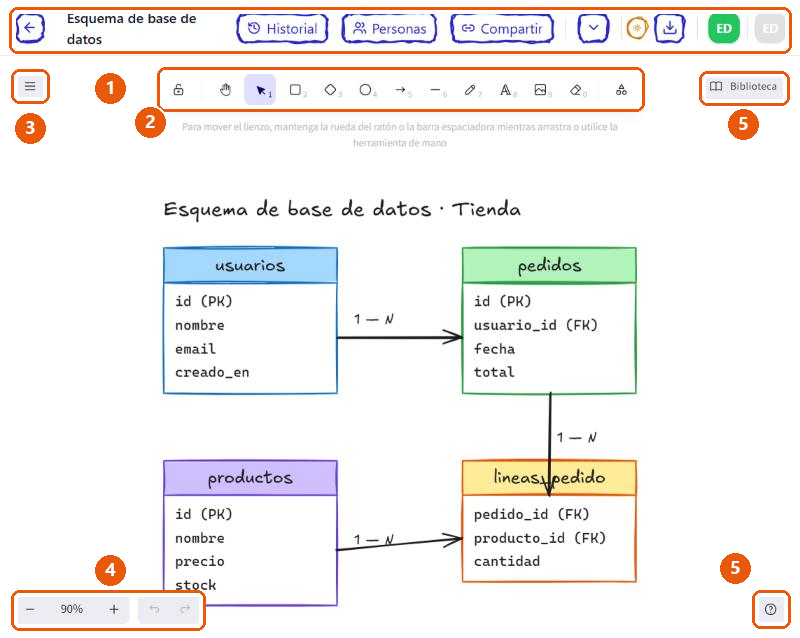
Así se ve el editor cuando abres un dibujo. Arriba tienes la barra de ExcaliClaw con el nombre del dibujo y los botones para ver el historial, compartir y exportar. Debajo, en el centro, está la barra de herramientas para dibujar; el resto de la pantalla es el lienzo.
- Barra superior de ExcaliClaw: flecha para volver al panel de control, nombre del dibujo, «Historial», «Personas», «Compartir», botón para ocultar la barra, interruptor de tema, descarga («Exportar dibujo») y los avatares de quienes están dentro.
- Barra de herramientas para dibujar (mano, selección, rectángulo, rombo, elipse, flecha, línea, trazo libre, texto, imagen, borrador y «Más herramientas»).
- Menú principal (botón de las tres rayas): tema, exportar imagen, color de fondo, ayuda y extras de ExcaliClaw.
- Abajo a la izquierda: alejar y acercar el zoom, deshacer y rehacer.
- Abajo a la derecha el botón de ayuda («?») y, arriba a la derecha, el botón «Biblioteca» con formas prehechas.

Es la barra de herramientas del editor, centrada en la parte superior del lienzo. Cada botón es una herramienta; al pasar el ratón por encima aparece su nombre y su tecla rápida. El último botón abre «Más herramientas».
- Bloquear herramienta (mantiene la herramienta elegida tras dibujar).
- Mano (mover el lienzo).
- Selección.
- Rectángulo.
- Rombo.
- Elipse.
- Flecha.
- Línea.
- Trazo libre (lápiz).
- Texto.
- Insertar imagen.
- Borrador.
- «Más herramientas» (desplegable con más opciones y las formas prehechas).
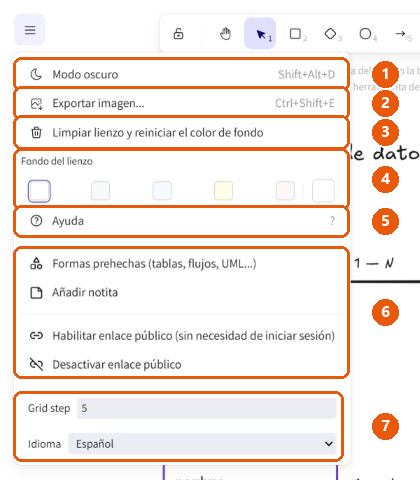
El menú principal se abre con el botón de las tres rayas, arriba a la izquierda del lienzo. Reúne las opciones generales del editor: tema claro u oscuro, exportar una imagen, el color de fondo, la ayuda y varios extras propios de ExcaliClaw.
- «Modo oscuro»: cambia entre tema claro y oscuro (atajo Mayús+Alt+D).
- «Exportar imagen...»: abre la ventana para guardar el dibujo como PNG o SVG (Ctrl+Mayús+E).
- «Limpiar lienzo y reiniciar el color de fondo»: borra todo el dibujo (úsalo con cuidado).
- «Fondo del lienzo»: colores para el fondo del dibujo.
- «Ayuda»: ventana con los atajos de teclado (atajo «?»).
- Extras de ExcaliClaw: «Formas prehechas (tablas, flujos, UML...)», «Añadir notita» y las opciones del enlace público.
- «Grid step» (paso de la cuadrícula) e «Idioma» del editor.
Guardado automático
No hay botón de guardar: tus cambios se guardan solos. Si quieres forzarlo, pulsa Ctrl+S (en Mac Cmd+S) y verás, abajo en el centro, un aviso de confirmación con una marca de verificación que dice «Saved changes to server» (en inglés) y desaparece solo a los pocos segundos. Al volver al panel puede aparecer Guardando los cambios....
Si algo falla (por ejemplo, se cae tu conexión) verás la insignia Cambios no guardados. Revisa la conexión y no cierres la pestaña hasta que desaparezca. Si solo puedes mirar, verás Solo lectura.
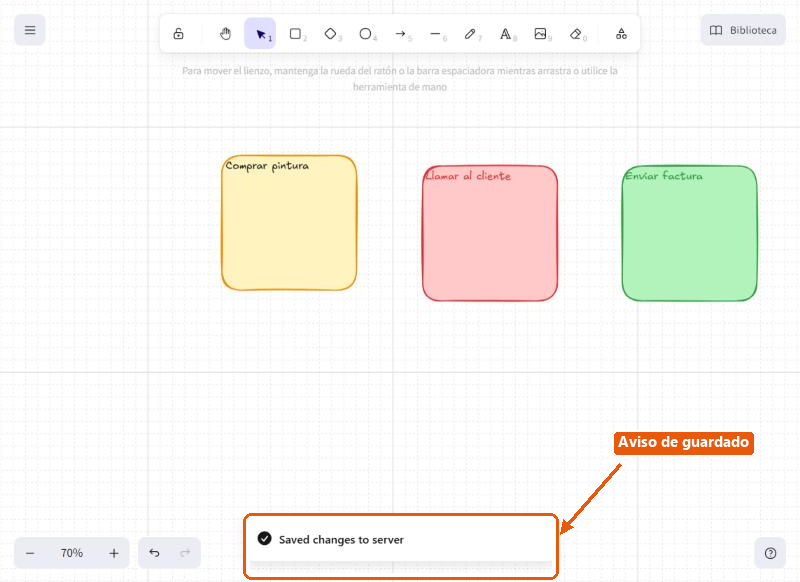
Los dibujos se guardan solos mientras trabajas, pero si quieres forzar un guardado inmediato puedes pulsar Ctrl+S. Al terminar aparece, abajo en el centro, un aviso con una marca de verificación que dice «Saved changes to server» (en inglés en la aplicación) y desaparece solo a los pocos segundos.
- Aviso de confirmación del guardado: «Saved changes to server».
Notitas
Abre el menú principal y pulsa Añadir notita. Aparece una notita en el centro de lo que ves; haz doble clic para escribir (Esc para terminar) y arrástrala a su sitio. Para cambiarle el color, déjala seleccionada y elige un color de Fondo y de Trazo en el panel de propiedades de la izquierda. Repite Añadir notita tantas veces como quieras.
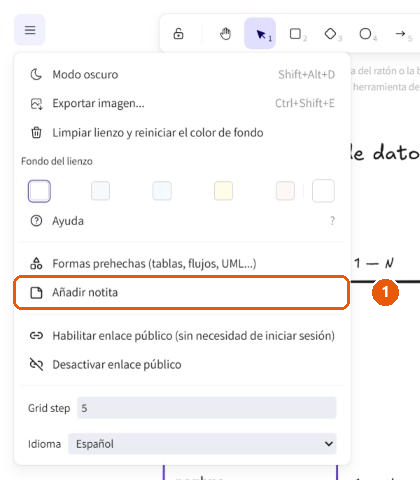
La opción «Añadir notita» del menú principal coloca una notita (un papelito de color) en el centro de la zona visible del lienzo. Sirve para apuntar ideas rápidas en cualquier dibujo.
- «Añadir notita»: inserta una notita nueva en el centro de la vista.
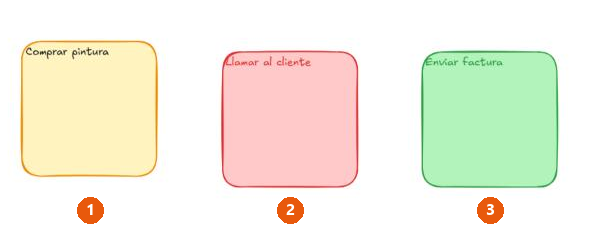
Un lienzo con tres notitas, cada una con un recordatorio escrito. Aparecen todas con el mismo aspecto (un papelito amarillo) y aquí se han cambiado los colores con el panel de propiedades de la izquierda para distinguirlas.
- Notita amarilla («Comprar pintura»), tal como aparece al añadirla.
- Notita rosa («Llamar al cliente»).
- Notita verde («Enviar factura»).
Cuadrícula
En el menú principal, al final, hay un campo numérico llamado Grid step (otro texto que sigue en inglés) con el tamaño de cada cuadro de la cuadrícula. Cámbialo y las líneas se separan más o menos; el valor se recuerda en tu navegador. Para mostrar u ocultar la cuadrícula usa Ctrl+' (comilla simple). Con la cuadrícula visible, los objetos que arrastras se ajustan a sus líneas.
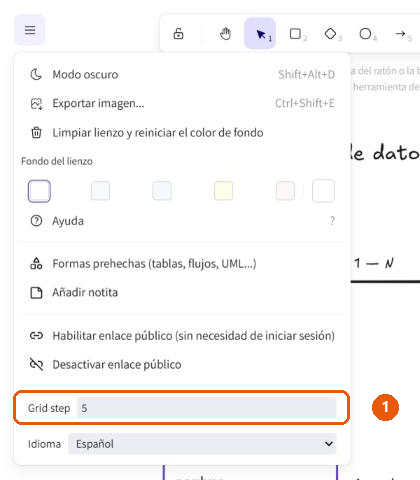
Al final del menú principal hay un campo numérico llamado «Grid step», que indica el tamaño de cada cuadro de la cuadrícula. Cambiarlo ajusta cuánto se separan las líneas; el valor se guarda en tu navegador.
- Campo «Grid step»: tamaño de la cuadrícula (aquí vale 5).
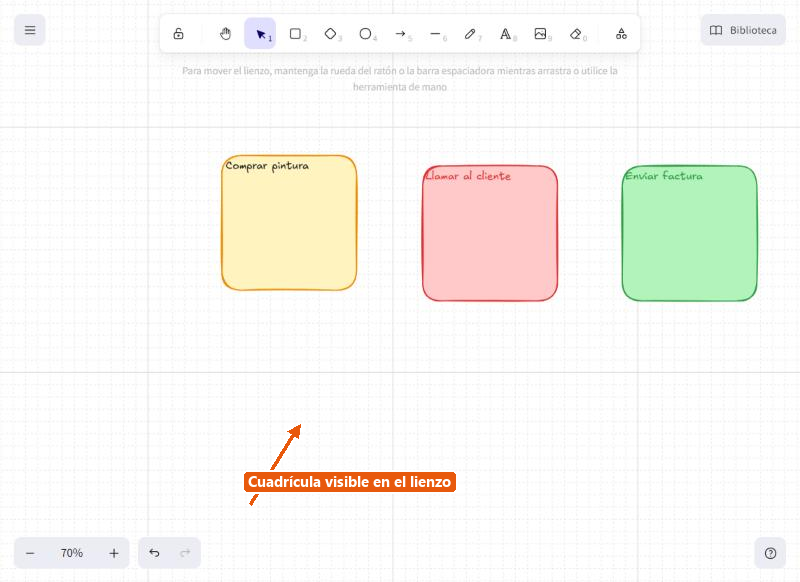
El lienzo con la cuadrícula activada: una trama de líneas muy finas de fondo, con una línea algo más marcada cada varios cuadros. Sirve para alinear y colocar los objetos con orden. Aquí el paso de la cuadrícula está en 20.
- Cuadrícula visible detrás de los objetos del dibujo.
Idioma
El menú principal tiene al final un desplegable Idioma con el idioma de los menús y herramientas del editor; al elegir otro, la interfaz del editor cambia al instante (para volver, elige «Español»). El idioma de toda la aplicación se cambia en Configuración, tarjeta Idioma: English, Español o Français.
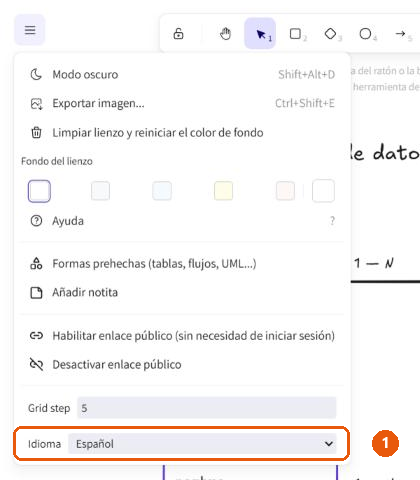
En la parte de abajo del menú principal hay un desplegable «Idioma» para elegir el idioma de los menús y herramientas del editor. En esta captura está elegido «Español».
- Selector «Idioma» del editor.
Tema claro u oscuro
Pulsa el interruptor de tema de la barra superior (o el del pie de la barra lateral en el panel). En el menú principal del editor, Modo oscuro / Modo claro hace lo mismo (Mayús+Alt+D). La aplicación recuerda tu elección. En el editor, el lienzo del dibujo se mantiene blanco aunque el tema sea oscuro, para que los colores de tus dibujos no cambien.
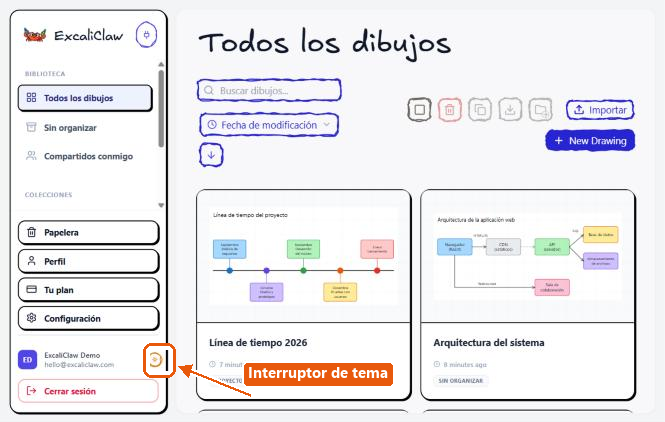
El panel de control en su aspecto normal, el tema claro, con fondo blanco y colores suaves. En la parte de abajo de la barra lateral, junto a tu nombre, está el interruptor para cambiar de tema.
- Interruptor de tema, junto al nombre de la cuenta: pulsándolo se pasa al modo oscuro.
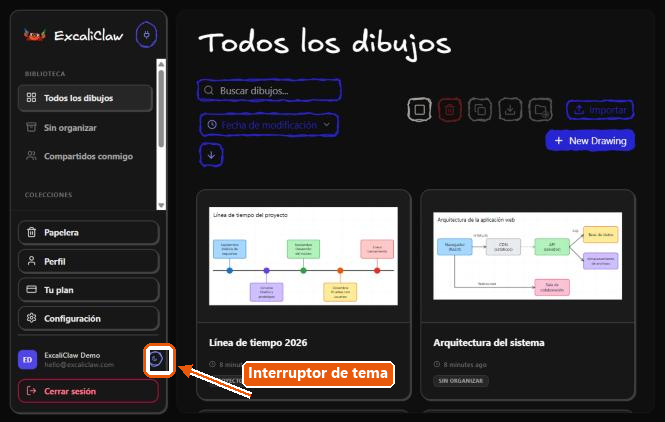
El mismo panel de control pero en modo oscuro: fondo negro y letras claras, más cómodo para la vista por la noche. El interruptor de tema sigue en el mismo sitio, al pie de la barra lateral.
- Interruptor de tema: ahora indica «Cambiar al modo claro» para volver al aspecto de día.
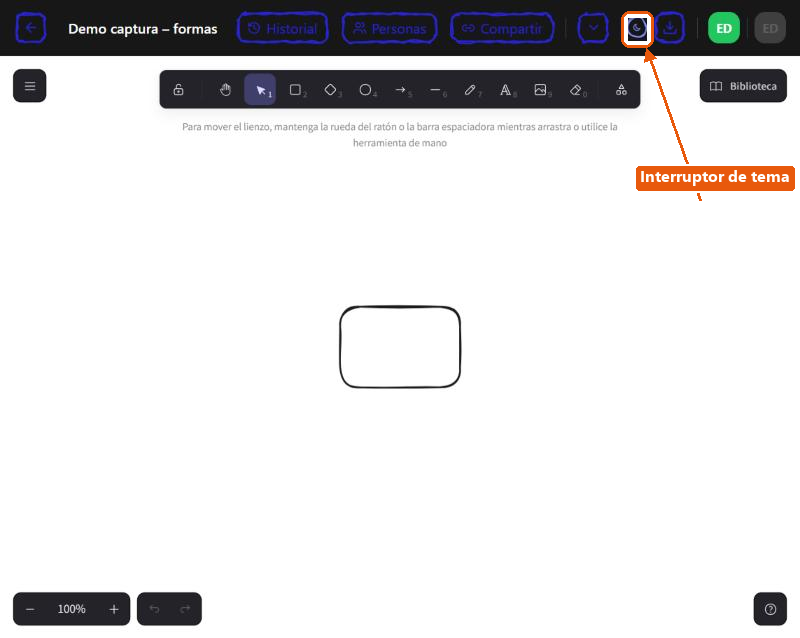
El editor con el tema oscuro activado: las barras y los menús se oscurecen. Ten en cuenta que el lienzo del dibujo se mantiene blanco, para que los colores de tus dibujos no cambien.
- Interruptor de tema de la barra superior del editor.
Deshacer, rehacer y zoom
- Deshacer: Ctrl+Z. Rehacer: Ctrl+Mayús+Z (también Ctrl+Y). Los botones Deshacer y Rehacer están junto al zoom.
- Zoom: Ctrl + rueda del ratón, o los botones «+» y «−» de abajo a la izquierda. Si pulsas el porcentaje que hay entre ambos, vuelves al 100 %. Mayús+1 ajusta todo el dibujo a la pantalla.
- Moverte por el lienzo: mantén Espacio y arrastra, o usa la herramienta mano.
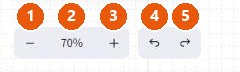
En la esquina inferior izquierda del editor hay dos grupos de botones. El primero controla el zoom (acercar, alejar y ver el porcentaje actual); el segundo permite deshacer y rehacer los últimos cambios. En la captura se acaba de deshacer un cambio, por eso están activos los dos botones de flecha.
- «Alejarse» (−): reduce el zoom.
- Porcentaje de zoom («Restablecer zoom»): al pulsarlo vuelve al 100 %.
- «Acercarse» (+): aumenta el zoom.
- «Deshacer» (flecha hacia atrás).
- «Rehacer» (flecha hacia delante).
Ojo. «Web Embed» y «Generate» están desactivados a propósito en ExcaliClaw, por eso no los verás en la barra.