Cuenta y ajustes
Todo lo que se refiere a ti: tu perfil, tu seguridad y tu plan.
Perfil
En la barra lateral, Perfil:
- Foto de perfil: Subir foto, Cambiar foto o Quitar foto. Admite PNG, JPG, WebP o GIF de hasta 10 MB; se recorta en cuadrado y se reduce a 128×128. Mientras no subas ninguna, ves tus iniciales en un círculo.
- Información personal: tu Nombre y tu Apellido (pulsa Guardar para aplicar los cambios) y, con el botón Cambiar, tu correo (te pedirá la contraseña actual).
- Cambiar contraseña: pulsa el botón rojo Cambiar contraseña y rellena Contraseña actual, Nueva contraseña y Confirmar nueva contraseña.
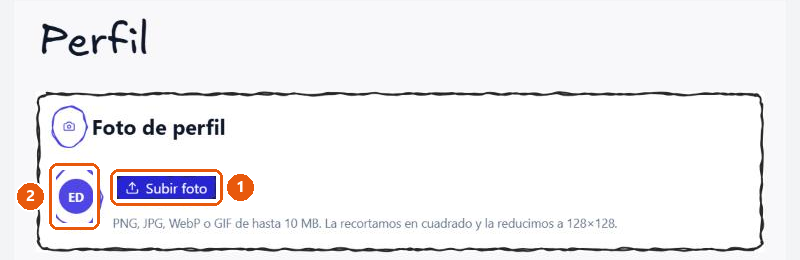
La página «Perfil» empieza con la tarjeta «Foto de perfil». Sin foto subida se muestran las iniciales (ED) en un círculo y el botón «Subir foto». Debajo se indica el formato admitido: PNG, JPG, WebP o GIF de hasta 10 MB, recortada en cuadrado y reducida a 128×128.
- Botón «Subir foto» (pasa a «Cambiar foto» y «Quitar foto» cuando ya hay una).
- Avatar con las iniciales: es lo que se ve mientras no hay foto.
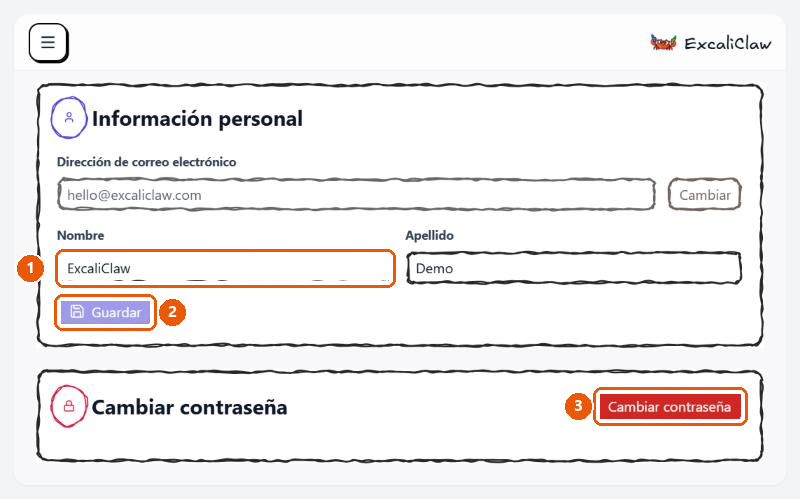
Más abajo en «Perfil» está la tarjeta «Información personal», con el correo (que se cambia con el botón «Cambiar»), el «Nombre» y el «Apellido» y el botón «Guardar». Debajo hay otra tarjeta, «Cambiar contraseña», con su botón rojo.
- Campo «Nombre» (junto a «Apellido»): el nombre que se muestra a los demás.
- Botón «Guardar»: guarda los cambios («El nombre se ha actualizado correctamente»).
- Botón «Cambiar contraseña»: abre el formulario para cambiarla.
Configuración
En la barra lateral, Configuración. Reúne los ajustes de la cuenta en tarjetas:
- Exportar copia de seguridad e Importar copia de seguridad (ver Exportar e importar).
- Autenticación de dos factores, que muestra si está «Desactivada» o activa.
- Idioma (English, Español, Français).
- Claves API, con el botón Gestionar.
- Al final, la Zona de peligro con el botón Eliminar mi cuenta.
El tema claro u oscuro no se cambia aquí, sino con el interruptor del pie de la barra lateral o el del editor (ver Tema claro u oscuro).
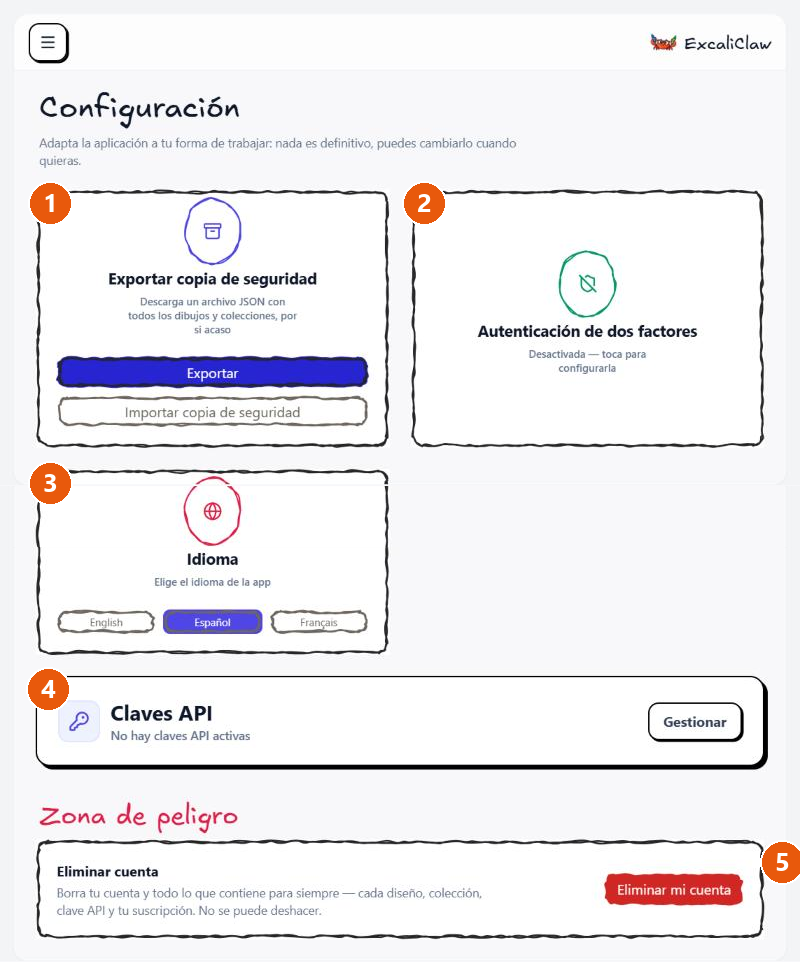
La página «Configuración» reúne los ajustes de la cuenta en tarjetas: copia de seguridad (exportar e importar), autenticación de dos factores, idioma (English, Español, Français) y claves API. Al final está la «Zona de peligro» con el botón para eliminar la cuenta. La imagen es la unión de varias capturas de la misma página desplazada hacia abajo.
- «Exportar copia de seguridad» / «Importar copia de seguridad».
- «Autenticación de dos factores» (aquí «Desactivada»).
- «Idioma»: English, Español o Français.
- «Claves API»: botón «Gestionar».
- «Zona de peligro»: «Eliminar mi cuenta».
Verificación en dos pasos
- Pulsa la tarjeta Autenticación de dos factores (aparece como «Desactivada — toca para configurarla»).
- Escanea el código QR con Google Authenticator, Authy, 1Password o cualquier aplicación TOTP. Si no puedes, escribe el código manual que se muestra.
- Escribe el código de 6 dígitos y pulsa Comprueba y continúa.
- Guarda los códigos de recuperación en un lugar seguro (cada uno sirve una sola vez y no volverán a aparecer) y pulsa He guardado mis códigos: activa la autenticación de dos factores.
Por seguridad no mostramos la ventana con el código QR ni la de los códigos de recuperación: contienen datos secretos de tu cuenta. La captura de abajo muestra la tarjeta desde la que empieza todo.
Desde ese momento, al iniciar sesión se te pedirá el código. Para quitarla, vuelve a la tarjeta y pulsa Desactivar la autenticación de dos factores.
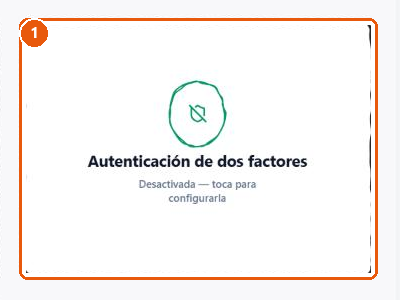
Es la tarjeta de Configuración que lleva a la verificación en dos pasos. En la cuenta de demostración aparece «Desactivada — toca para configurarla». Al pulsarla se abre una ventana que muestra un código QR y un código secreto. Por seguridad no mostramos esa ventana ni la de los códigos de recuperación.
- Tarjeta «Autenticación de dos factores» y su estado.
Claves API
Una clave API permite a un programa tuyo (por ejemplo, un script de copia de seguridad) leer y modificar tus dibujos. Trátala como una contraseña.
- En la tarjeta Claves API pulsa Gestionar.
- Crear una nueva clave, ponle un Nombre y pulsa Crear clave.
- Copia la clave en ese momento: no podrás volver a verla. Pulsa Hecho.
- Si deja de hacerte falta o se filtra, pulsa Revocar: deja de funcionar al instante.
Mientras no tengas ninguna clave, la ventana dice «Aún no hay claves API.». Por seguridad no mostramos una clave recién creada: solo se enseña una vez y es un secreto.
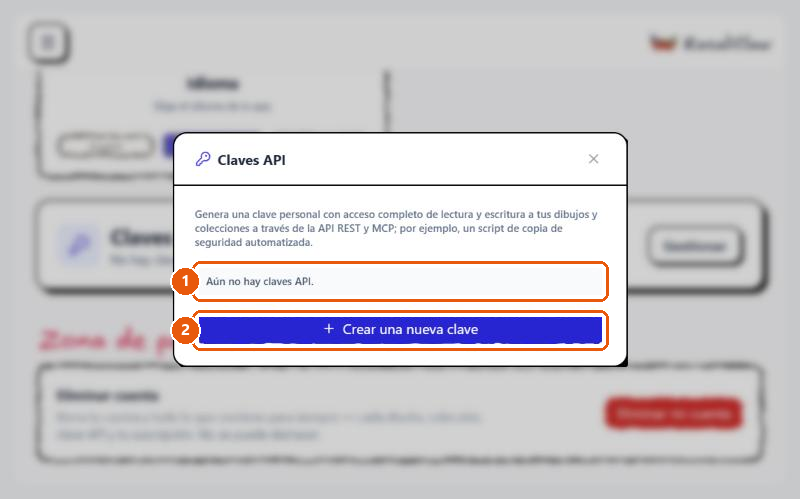
En Configuración, la tarjeta «Claves API» tiene el botón «Gestionar», que abre esta ventana. Explica que una clave da acceso completo de lectura y escritura a tus dibujos y colecciones (por ejemplo, para un script de copia de seguridad automática). En la cuenta de demostración no hay ninguna: «Aún no hay claves API.».
- Estado vacío de la lista: «Aún no hay claves API.».
- Botón «Crear una nueva clave» (no se pulsó).
Planes y límites
En la barra lateral, Tu plan. Puedes elegir facturación Mensual o Anual (al cambiar a Anual los precios pasan a ser por año y aparece la insignia «2 meses gratis»).
| Free | Starter | Pro | Enterprise |
|---|
| Precio base (sin IVA) | Gratis | 9 €/mes · 90 €/año | 29 €/mes · 290 €/año | A medida |
| Dibujos | 200 | Ilimitados | Ilimitados | Ilimitados |
| Dibujos compartidos a la vez | 2 | 10 | 50 | Ilimitados |
| Personas por dibujo o carpeta | 1 persona más | 5 | 20 (más extras) | Ilimitadas |
| Historial de versiones | 1 día | 30 días | Sin límite | Sin límite |
| Insertar en tu web | No | No | Sí | Sí |
| Asistentes de IA (MCP) | Ilimitado | Ilimitado | Ilimitado | Ilimitado |
En la pantalla Tu plan los importes se muestran con el IVA incluido: en la captura (una cuenta en España) Starter figura a 10,89 €/mes (108,90 € al año) y Pro a 35,09 €/mes con 20 miembros, es decir, los 9 € y 29 € de la tabla más el 21 % de IVA. El importe final puede variar según tu país.
En Pro puedes añadir miembros adicionales por 3 €/mes cada uno (más IVA; 30 € al año en facturación anual). Free es suficiente para trabajar en solitario: sube de plan solo cuando compartas con más gente de la que permite.
Cuando llegas a un límite aparece la ventana Límite del plan alcanzado (o la versión de diseños, miembros o diseños compartidos), con las opciones Actualizar plan y Ahora no.
La página muestra cuatro tarjetas: Free (el plan actual lleva el botón «Plan actual» desactivado), Starter (para equipos pequeños, botón «Elegir Starter»), Pro (marcado «EL MÁS POPULAR», con selector de miembros y botón «Elegir Pro») y Enterprise («A medida», con el botón «Hablar con ventas»). Los botones de elegir te llevan al pago.
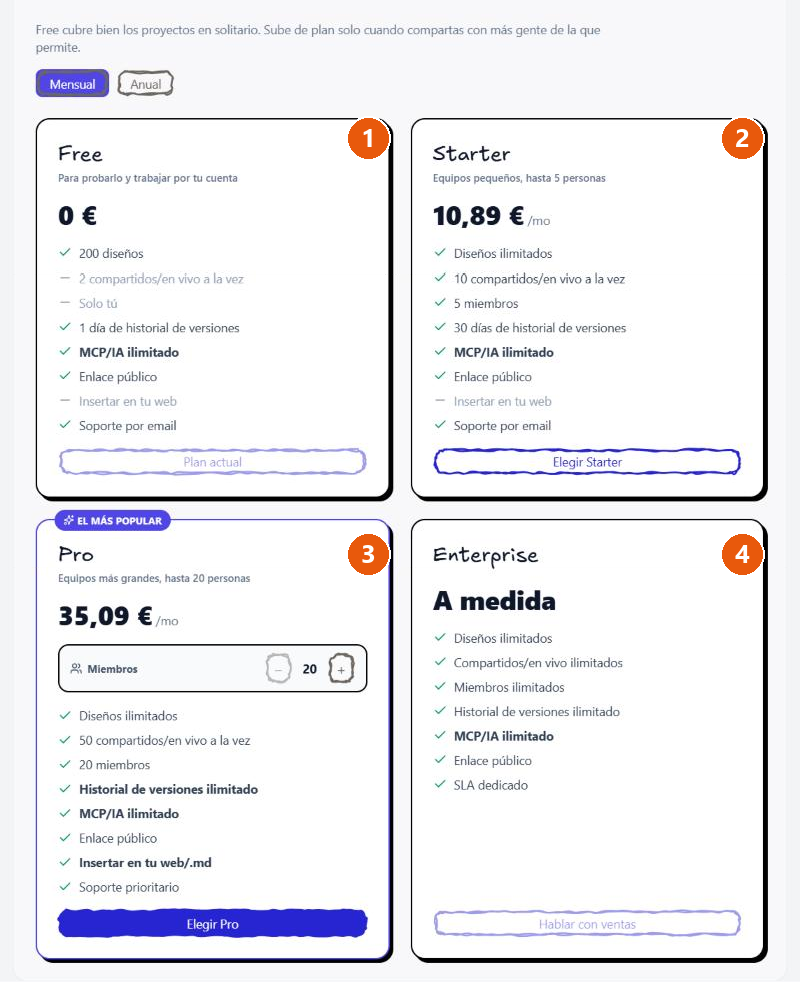
Es la página «Tu plan». Debajo del selector «Mensual» / «Anual» se ven los cuatro planes: Free (0 €, con 200 diseños, 2 compartidos a la vez y 1 día de historial), Starter (equipos pequeños, hasta 5 personas), Pro (hasta 20 personas, con selector de miembros) y Enterprise (a medida, con «Hablar con ventas»). El plan actual, Free, aparece con el botón «Plan actual» deshabilitado.
- Plan Free: el actual.
- Plan Starter: botón «Elegir Starter».
- Plan Pro: «EL MÁS POPULAR», con selector de miembros y botón «Elegir Pro».
- Plan Enterprise: «A medida», botón «Hablar con ventas».
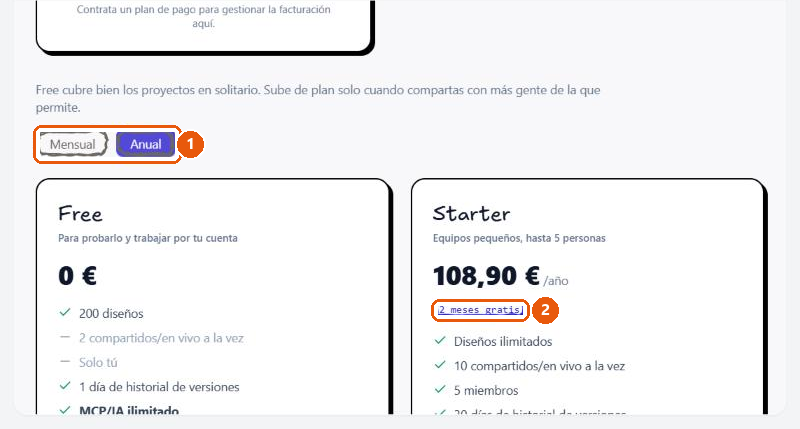
Justo encima de los planes hay un selector de periodo de facturación. Al cambiar a «Anual», los precios pasan a ser por año (Starter 108,90 €/año) y aparece la insignia «2 meses gratis». Es solo una vista: no contrata nada.
- Selector «Mensual» / «Anual»: aquí está activo «Anual».
- Insignia «2 meses gratis» del plan anual.
Ojo. Los precios y límites son los de la aplicación en el momento de escribir este manual; la página «Tu plan» siempre muestra los vigentes.
Facturación y cancelación
En la parte de arriba de Tu plan está la tarjeta Facturación y plan. Con el plan gratuito dice «Plan: Free», «Estado: Plan gratuito» y «Próxima renovación: Sin renovación programada», con el aviso «Contrata un plan de pago para gestionar la facturación aquí».
Con un plan de pago, la tarjeta Facturación y plan muestra tu Plan, el Estado (Activo, En espera, Pago pendiente, Cancelado) y la Próxima renovación. El botón Gestionar en Dodo Payments abre el portal del proveedor de pagos, donde ves facturas y cambias el método de pago. ExcaliClaw no guarda los datos de tu tarjeta.
Para cancelar pulsa Cancelar plan y confirma en «¿Cancelar tu plan?»: vuelves al plan Free. Si un cobro falla, tu cuenta queda en pausa con la pantalla Pago pendiente hasta que pagues (Pagar ahora) o canceles.
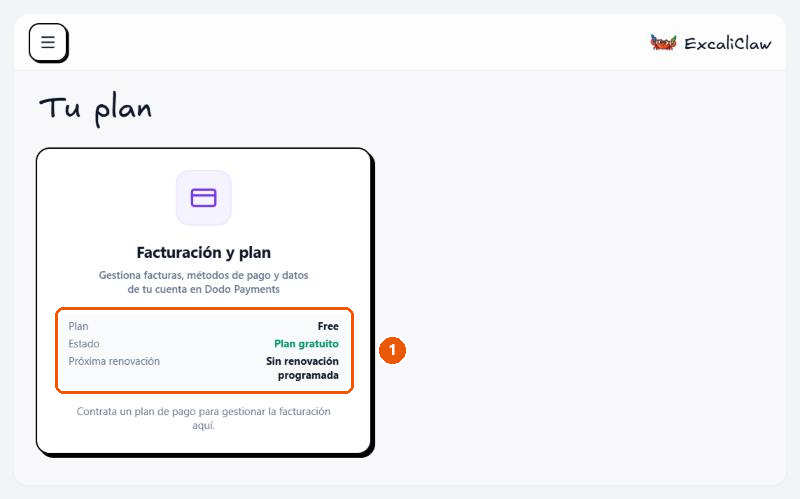
En la parte de arriba de «Tu plan» está la tarjeta «Facturación y plan», que resume el plan contratado. En la cuenta de demostración dice «Plan: Free», «Estado: Plan gratuito» y «Próxima renovación: Sin renovación programada», con el aviso «Contrata un plan de pago para gestionar la facturación aquí». Con un plan de pago aparecería el botón «Gestionar en Dodo Payments», que abre un portal externo (no se captura).
- Resumen de plan, estado y próxima renovación.
Eliminar la cuenta
En Configuración, Zona de peligro y Eliminar mi cuenta. Borra para siempre tu cuenta y todo lo que contiene: dibujos, colecciones, claves API, biblioteca y suscripción. Se te pide la contraseña (o un código por correo) y escribir DELETE para confirmar. Si te arrepientes, pulsa Mantener mi cuenta.
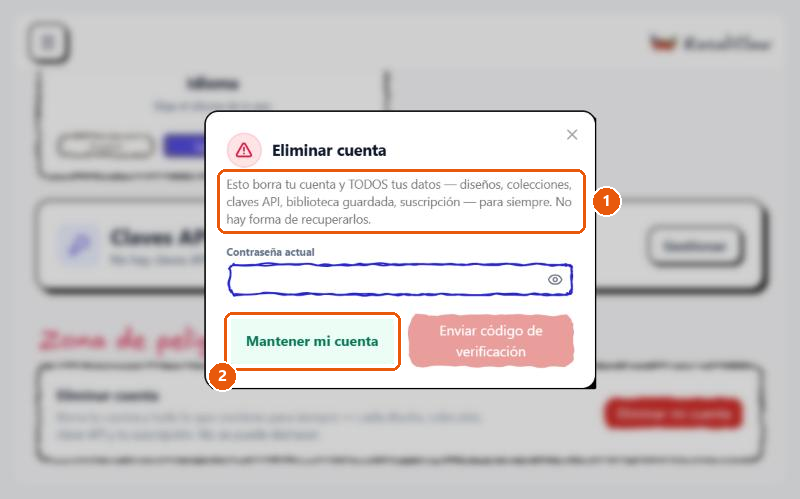
Al pulsar «Eliminar mi cuenta» en la «Zona de peligro» de Configuración aparece esta ventana de aviso: «Esto borra tu cuenta y TODOS tus datos — diseños, colecciones, claves API, biblioteca guardada, suscripción — para siempre. No hay forma de recuperarlos.» Pide la contraseña actual (o un código por correo con «Enviar código de verificación»).
- Advertencia: se borra todo y no se puede recuperar.
- «Mantener mi cuenta»: cierra el aviso sin borrar nada.