Formas prehechas
Además de rectángulo, rombo y elipse, ExcaliClaw añade trece formas listas para usar.
Desde «Más herramientas»
- En la barra de herramientas abre el desplegable Más herramientas (es el último botón; arriba del todo tiene «Frame tool» y «Puntero láser»).
- Al final verás el bloque Formas: una cuadrícula de iconos. Pasa el ratón por uno para ver su nombre (los nombres aparecen en inglés).
- Pulsa la que quieras. Se coloca en el centro de lo que estás viendo, con relleno azul claro, y el desplegable se cierra. Arrástrala a su sitio antes de insertar la siguiente, para que no se solapen.
- Muévela, cámbiale el tamaño o el color como cualquier otro objeto.
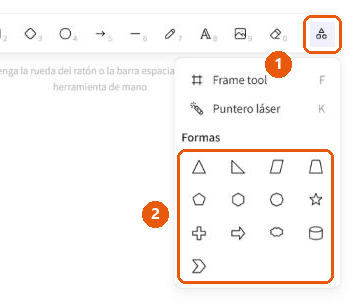
El último botón de la barra de herramientas abre el desplegable «Más herramientas». Arriba tiene «Frame tool» y «Puntero láser»; al final aparece el bloque «Formas», una cuadrícula con 13 formas listas para insertar: triángulo, triángulo rectángulo, paralelogramo, trapecio, pentágono, hexágono, octógono, estrella, cruz, flecha de bloque, nube, cilindro de base de datos y galón.
- Botón «Más herramientas» (el último de la barra de herramientas).
- Bloque «Formas»: cuadrícula de formas prehechas.
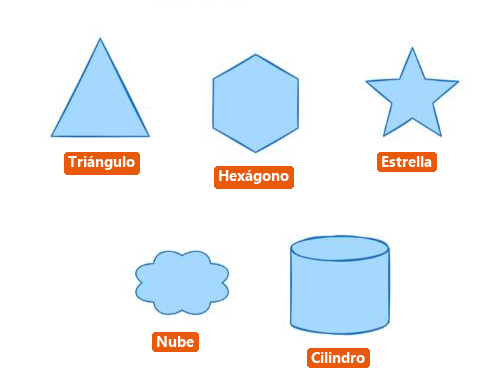
Un lienzo con cinco formas prehechas ya insertadas. Cada forma llega con relleno azul claro y trazo azul, y se puede mover, cambiar de tamaño y cambiar de color como cualquier otro objeto.
- Triángulo.
- Hexágono.
- Estrella.
- Nube.
- Cilindro de base de datos.
Las trece formas
| Nombre en pantalla | Qué es |
|---|
| Triangle | Triángulo |
| Right triangle | Triángulo rectángulo |
| Parallelogram | Paralelogramo |
| Trapezoid | Trapecio |
| Pentagon | Pentágono |
| Hexagon | Hexágono |
| Octagon | Octógono |
| Star | Estrella |
| Cross | Cruz |
| Block arrow | Flecha de bloque |
| Cloud | Nube |
| Database cylinder | Cilindro de base de datos |
| Chevron | Galón (punta de flecha ancha) |
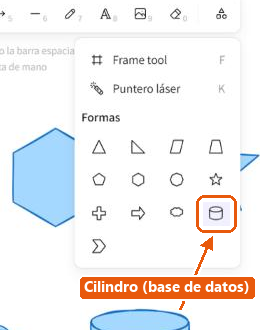
Al pasar el ratón por una forma del bloque «Formas», esa casilla se resalta y el navegador muestra su nombre (en inglés: aquí «Database cylinder», el cilindro que se usa para representar bases de datos). Es útil para diagramas de sistemas.
- Cilindro de base de datos («Database cylinder»).
Ojo. Si solo puedes ver un dibujo (rol Visor), el bloque «Formas» no aparece, porque no puedes añadir nada.
La biblioteca de formas
Pulsa el botón Biblioteca (arriba a la derecha) o abre el menú principal y pulsa Formas prehechas (tablas, flujos, UML...): se abre (o se cierra) el panel lateral de la biblioteca. Tarda unos segundos en cargar. Arriba está tu Biblioteca personal, vacía hasta que guardes tus propias formas («No hay elementos añadidos todavía...»), y debajo la Biblioteca Excalidraw, con cientos de símbolos listos para usar, como figuras para diagramas de flujo y procesos. Dos pestañas del panel sirven para buscar (la lupa) y para ver la biblioteca (el libro).
Pulsa un elemento: se coloca en el centro de lo que ves, queda seleccionado, listo para moverlo o cambiarle el tamaño, y el panel se cierra solo (también puedes cerrarlo con la «X» de su esquina superior derecha).
Para guardar tus propias piezas: selecciona objetos, clic derecho y «Añadir a la biblioteca». También puedes añadir bibliotecas públicas de Excalidraw con el botón de importar de ese panel.
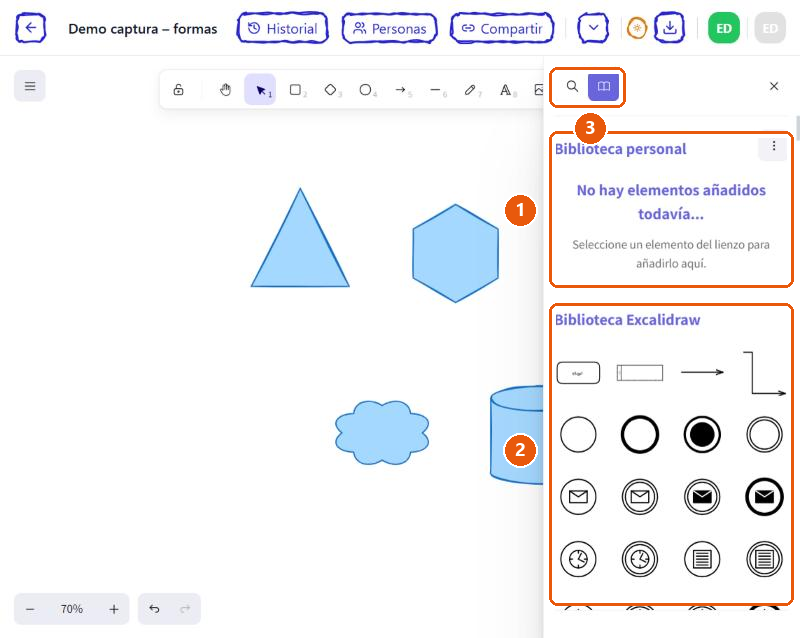
El panel de la biblioteca se abre a la derecha del lienzo. Arriba está tu biblioteca personal (vacía hasta que guardes tus propias formas) y debajo la biblioteca de Excalidraw, con cientos de símbolos listos para usar, como figuras para diagramas de flujo y procesos.
- «Biblioteca personal»: tus propias formas guardadas. Aquí aparece «No hay elementos añadidos todavía...» si aún no has guardado ninguna.
- «Biblioteca Excalidraw»: formas y símbolos ya preparados.
- Pestañas del panel: lupa para buscar y libro para ver la biblioteca.
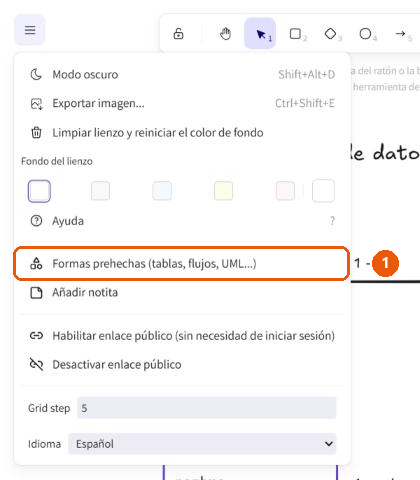
Dentro del menú principal del editor hay una entrada para abrir la biblioteca de formas prehechas, con elementos listos para insertar como tablas, flujos o diagramas UML. Se encuentra justo encima de «Añadir notita».
- «Formas prehechas (tablas, flujos, UML...)»: abre y cierra el panel lateral de la biblioteca.
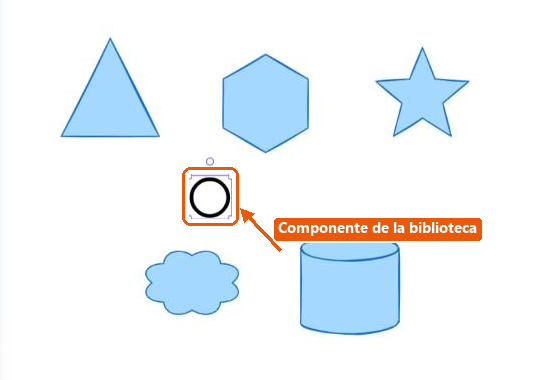
Al pulsar un elemento del panel de la biblioteca, este se inserta en el centro de la zona visible del lienzo y queda seleccionado, listo para moverlo o cambiarle el tamaño. El panel se cierra solo.
- Componente de la biblioteca (un círculo grueso) recién insertado y seleccionado.