Primeros pasos
ExcaliClaw es una pizarra para dibujar a mano alzada: esquemas, bocetos, diagramas y notas. Tus dibujos se guardan solos y puedes organizarlos, compartirlos y trabajar en equipo.
Probar sin cuenta
Puedes dibujar sin registrarte. Abre excaliclaw.com/app/try. Arriba verás el aviso Pruébalo sin cuenta: nada de lo que dibujes ahí se guarda y desaparece al recargar o salir.
- Abre la pizarra de prueba.
- Elige una herramienta de la barra (rectángulo, flecha, texto…) y dibuja.
- Si te gusta, pulsa Regístrate gratis para guardar tus dibujos de verdad, o Iniciar sesión si ya tienes cuenta.
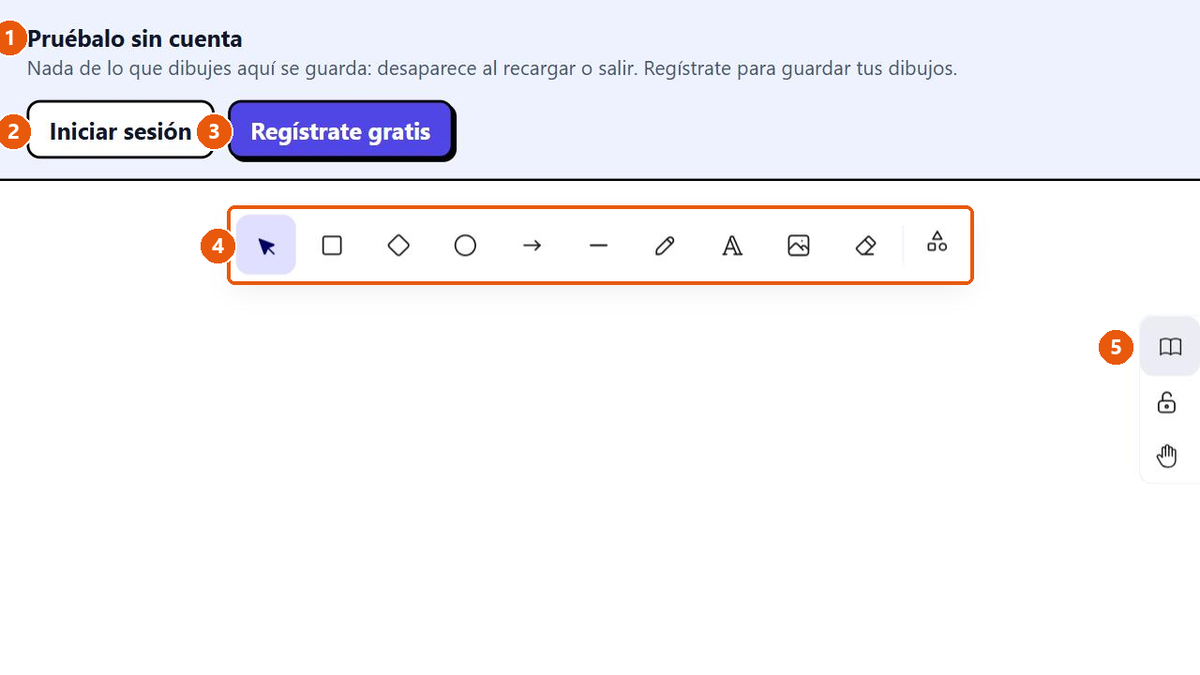
Es la pizarra de prueba, a la que puedes entrar sin crear una cuenta. Arriba, un aviso recuerda que nada de lo que dibujes aquí se guarda: desaparece al recargar la página o salir. Debajo está la barra de herramientas de dibujo y un lienzo en blanco listo para usar.
- Aviso «Pruébalo sin cuenta»: explica que los dibujos de la prueba no se guardan.
- Botón «Iniciar sesión»: para entrar si ya tienes una cuenta.
- Botón «Regístrate gratis»: para crear una cuenta y poder guardar tus dibujos.
- Barra de herramientas: selección, rectángulo, rombo, círculo, flecha, línea, lápiz, texto, imagen, borrador y más herramientas.
- Botón de la biblioteca (el libro): abre un panel con formas y componentes ya hechos.
Ojo. En la pizarra de prueba no hay compartir, historial ni carpetas: eso llega al crear una cuenta.
Crear una cuenta
- En la pantalla de inicio de sesión pulsa Crea tu cuenta gratuita (o Regístrate gratis, si vienes de la pizarra de prueba).
- Escribe tu Nombre, tu Dirección de correo electrónico y una Contraseña. Mientras la escribes verás una lista de requisitos que se marcan en verde al cumplirlos: al menos 12 caracteres, una mayúscula, una minúscula, un número y un símbolo. El icono del ojo, a la derecha del campo, muestra u oculta la contraseña.
- Pulsa Crear cuenta.
- Te llegará un código de 6 dígitos por correo. Escríbelo en Código de verificación y pulsa Verificar. Si no llega, pulsa Reenviar código.
También puedes entrar con tu cuenta de Google o de GitHub con los botones que hay bajo el formulario.
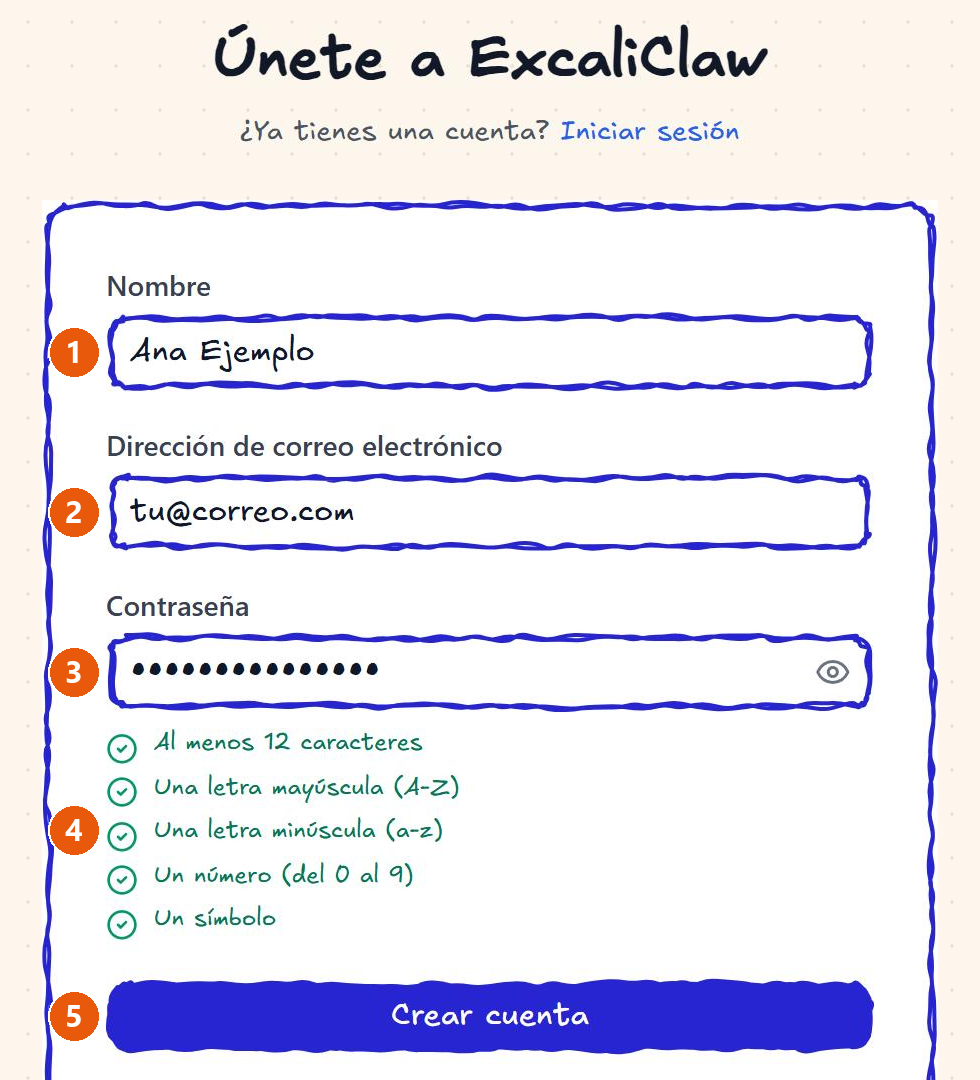
Es la pantalla de registro de ExcaliClaw. Pide un nombre, un correo y una contraseña. Mientras escribes la contraseña, debajo del campo aparece una lista de requisitos que se van marcando en verde cuando los cumples. Los datos de la imagen son un ejemplo: no pertenecen a ninguna cuenta real.
- Campo «Nombre»: el nombre que se mostrará en tu cuenta.
- Campo «Dirección de correo electrónico»: el correo al que llegará el código de verificación.
- Campo «Contraseña»: el icono del ojo, a la derecha, la muestra u oculta.
- Lista de requisitos de la contraseña: al menos 12 caracteres, una mayúscula, una minúscula, un número y un símbolo. Cada uno se marca en verde al cumplirlo.
- Botón «Crear cuenta»: envía el formulario.
Ojo. Verifica tu correo en las primeras 24 horas: las cuentas sin verificar se borran automáticamente.
Iniciar sesión
- Escribe tu correo y tu contraseña (el icono del ojo muestra u oculta la contraseña).
- Pulsa Iniciar sesión. Se abre tu panel.
- Si activaste la verificación en dos pasos, te pedirá el Código de autenticación de 6 dígitos de tu aplicación.
Si prefieres no escribir contraseña, usa los botones Google o GitHub que hay bajo el formulario.
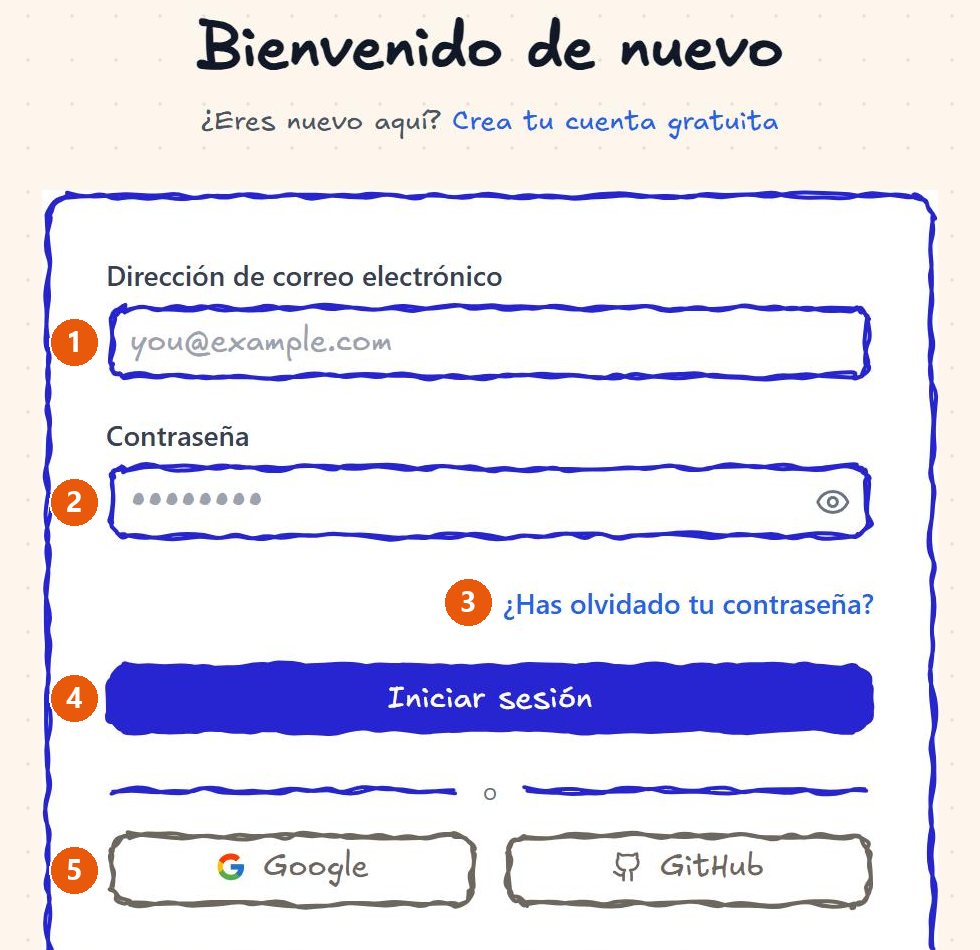
Es la pantalla de inicio de sesión de ExcaliClaw. Arriba aparece el título «Bienvenido de nuevo» y un enlace para crear una cuenta gratuita si todavía no tienes una. En el recuadro están los campos para entrar y, debajo, dos botones para entrar con tu cuenta de Google o de GitHub.
- Campo «Dirección de correo electrónico»: escribe el correo con el que te registraste.
- Campo «Contraseña»: escribe tu contraseña. El icono del ojo, a la derecha, la muestra u oculta.
- Enlace «¿Has olvidado tu contraseña?»: te lleva a la pantalla para pedir un enlace de restablecimiento.
- Botón «Iniciar sesión»: entra en tu panel.
- Botones «Google» y «GitHub»: entran con esas cuentas, sin escribir contraseña.
He olvidado mi contraseña
- En la pantalla de inicio de sesión pulsa ¿Has olvidado tu contraseña?.
- Escribe tu correo y pulsa Enviar enlace de restablecimiento.
- Abre el correo que recibirás y pulsa el enlace; caduca pasado un tiempo, así que úsalo pronto.
- Escribe la nueva contraseña hasta ver los cinco requisitos en verde, repítela en Confirmar contraseña y pulsa Restablecer contraseña. Después, inicia sesión con la contraseña nueva.
Por seguridad, la pantalla no confirma si ese correo existe o no. El enlace «Volver a iniciar sesión» te devuelve a la pantalla de acceso sin hacer nada.
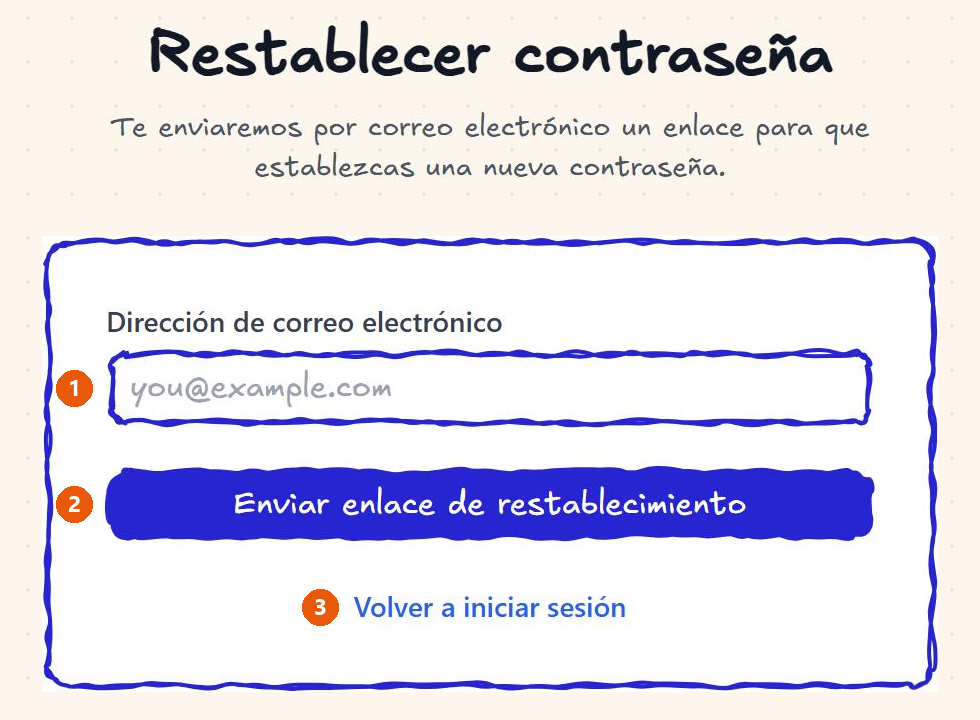
Es la pantalla para recuperar el acceso si olvidaste tu contraseña. Escribes el correo de tu cuenta y ExcaliClaw te envía un enlace para elegir una contraseña nueva. Por seguridad, la pantalla no confirma si ese correo existe o no.
- Campo «Dirección de correo electrónico»: escribe el correo con el que te registraste.
- Botón «Enviar enlace de restablecimiento»: envía el correo con el enlace.
- Enlace «Volver a iniciar sesión»: regresa a la pantalla de acceso sin hacer nada.
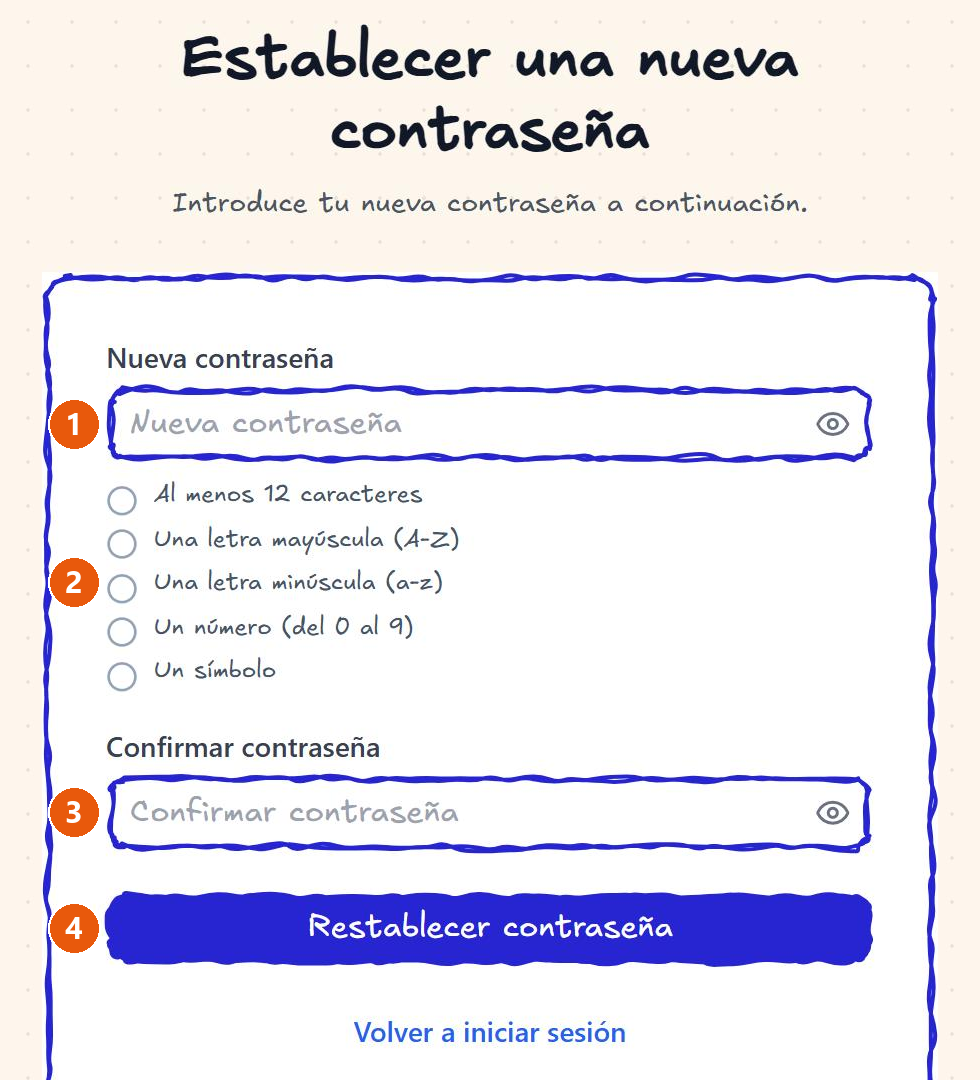
Es la pantalla a la que llegas al pulsar el enlace del correo de recuperación. Aquí eliges tu contraseña nueva. Los cinco requisitos aparecen como círculos vacíos y se rellenan en verde a medida que escribes una contraseña que los cumple.
- Campo «Nueva contraseña»: escribe la contraseña nueva. El icono del ojo la muestra u oculta.
- Lista de requisitos: al menos 12 caracteres, una mayúscula, una minúscula, un número y un símbolo.
- Campo «Confirmar contraseña»: repite exactamente la misma contraseña.
- Botón «Restablecer contraseña»: guarda la contraseña nueva.