El panel
El panel es tu mesa de trabajo: aquí ves todas tus miniaturas, las buscas y las organizas.
La barra lateral y las vistas
A la izquierda está la barra lateral con el logotipo ExcaliClaw y, al lado, un icono de enchufe (Conectar IA, ver Asistentes de IA). Dentro, la sección BIBLIOTECA reúne las tres primeras vistas:
- Todos los dibujos: todo lo tuyo.
- Sin organizar: dibujos que no están en ninguna carpeta.
- Compartidos conmigo: dibujos y carpetas que otras personas te han compartido.
- COLECCIONES: tus carpetas. Al pasar el ratón por el encabezado aparece un + para crear otra.
- Abajo: Papelera, Perfil, Tu plan, Configuración, el interruptor de tema claro/oscuro y Cerrar sesión.
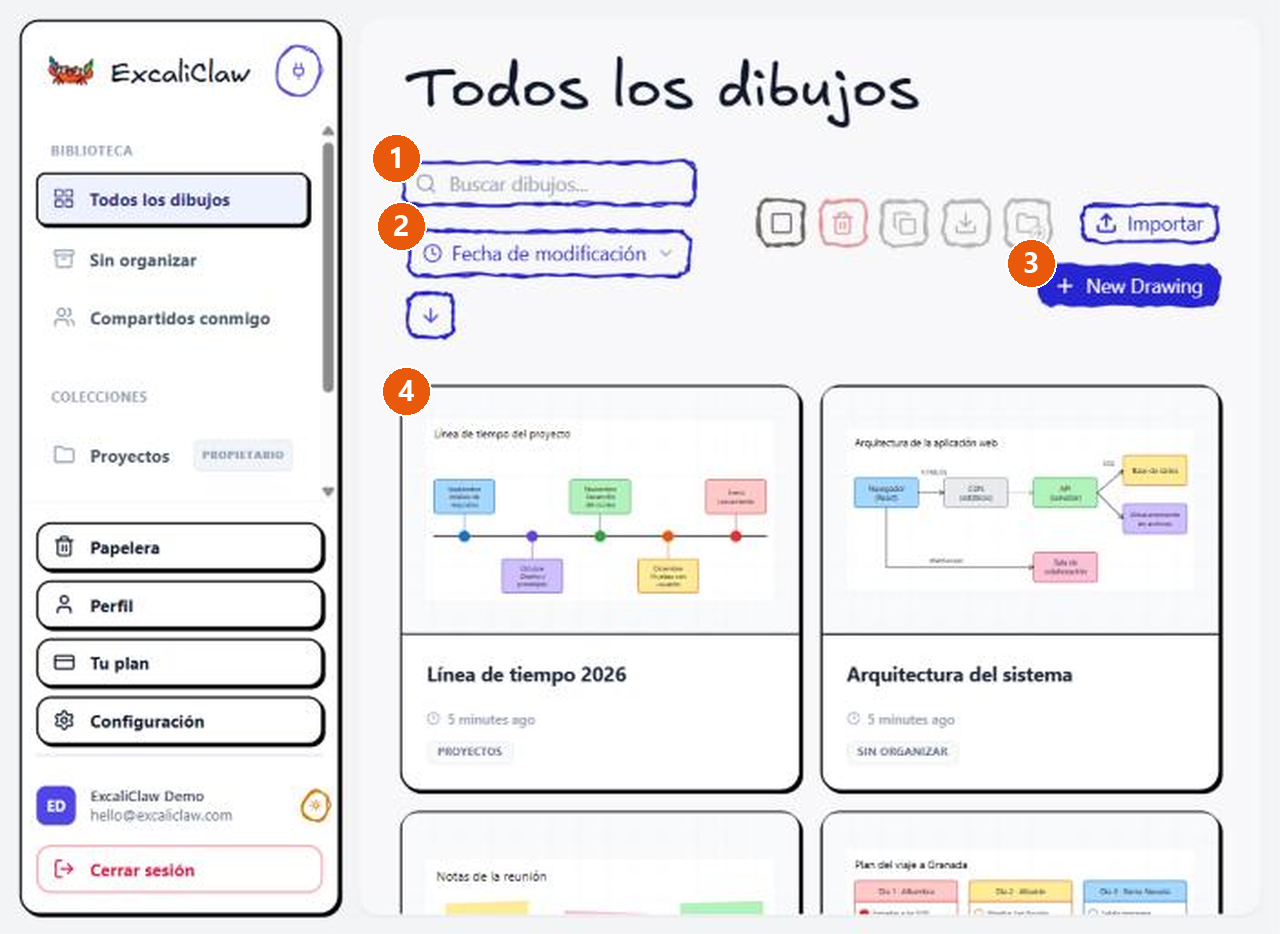
Es la pantalla principal después de iniciar sesión: el panel «Todos los dibujos». A la izquierda está el menú lateral y, en el centro, las tarjetas con una miniatura de cada dibujo, su nombre, cuándo se modificó y la colección a la que pertenece.
- El buscador «Buscar dibujos...».
- El menú de orden («Fecha de modificación») y el botón de dirección del orden.
- El botón «New Drawing», que crea un dibujo nuevo.
- Una tarjeta de dibujo: al pulsarla se abre en el editor.
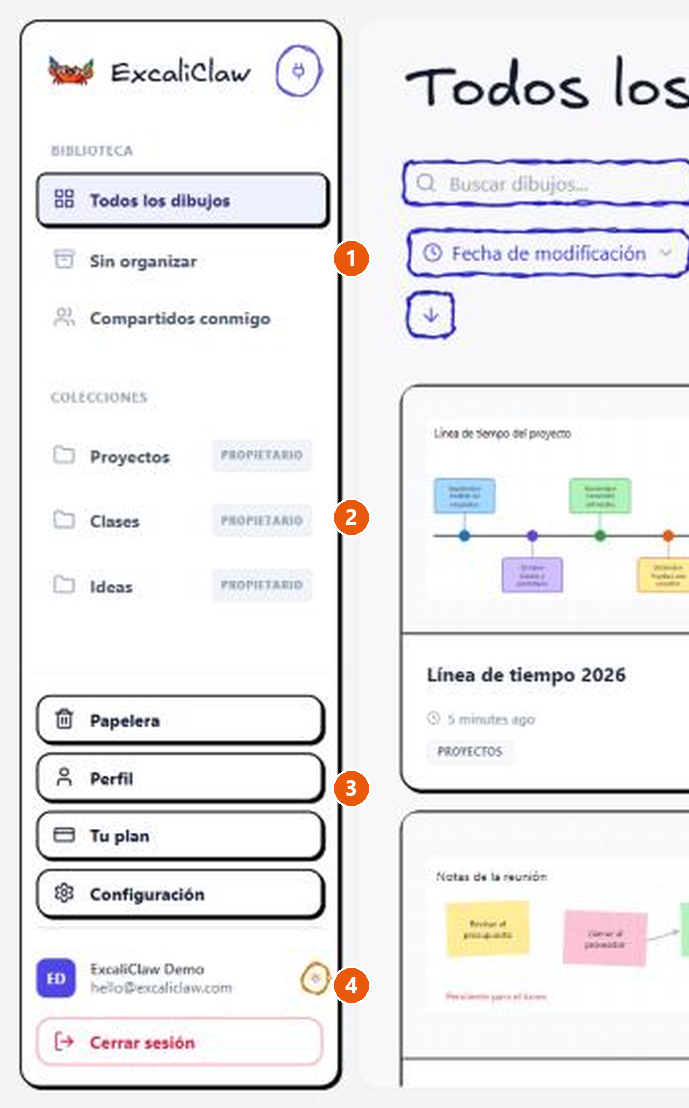
La barra lateral es el menú de navegación de ExcaliClaw. Arriba están las vistas de la biblioteca, en medio la lista de tus colecciones (carpetas) y abajo los accesos a la papelera, el perfil, el plan y la configuración, además de tu usuario y el botón para cerrar sesión.
- Sección «BIBLIOTECA»: «Todos los dibujos», «Sin organizar» y «Compartidos conmigo».
- Sección «COLECCIONES»: tus carpetas (aquí Proyectos, Clases e Ideas). Al pasar el ratón sobre el encabezado aparece el «+» para crear una nueva.
- Accesos fijos: «Papelera», «Perfil», «Tu plan» y «Configuración».
- Tu nombre y correo, el interruptor de tema claro/oscuro y el botón «Cerrar sesión».
Si una vista está vacía verás un mensaje: «Tu papelera está vacía» en la papelera, y «No se han encontrado dibujos» en las demás, incluida «Compartidos conmigo». Ese mensaje invita a crear un dibujo nuevo aunque en esa vista concreta no se pueda crear ninguno.
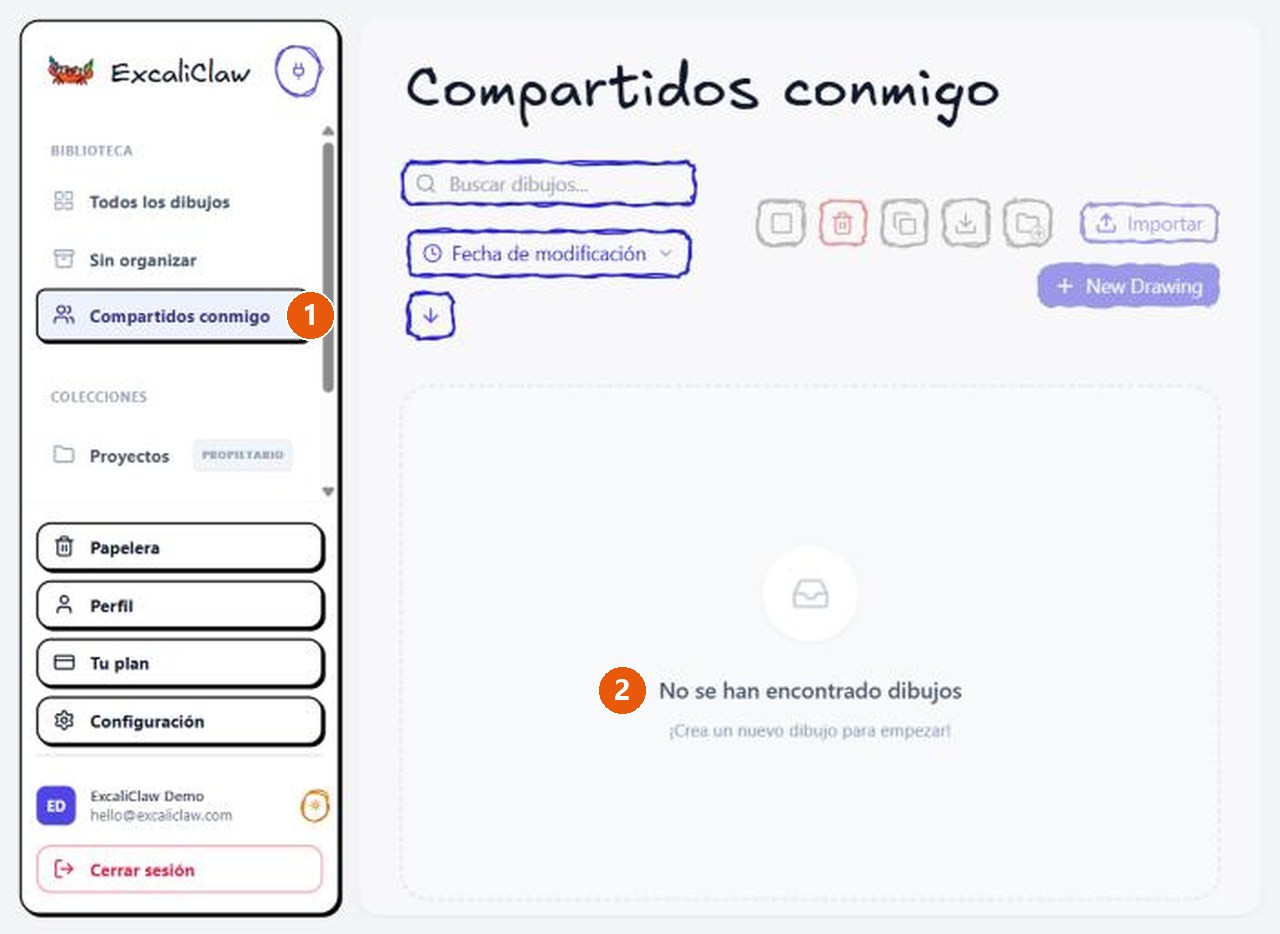
En «Compartidos conmigo» aparecen los dibujos que otras personas han compartido contigo. La cuenta de demostración no tiene ninguno, así que se ve el estado vacío: «No se han encontrado dibujos».
- La vista «Compartidos conmigo» seleccionada en la barra lateral.
- El mensaje de lista vacía: aún nadie ha compartido dibujos con esta cuenta.
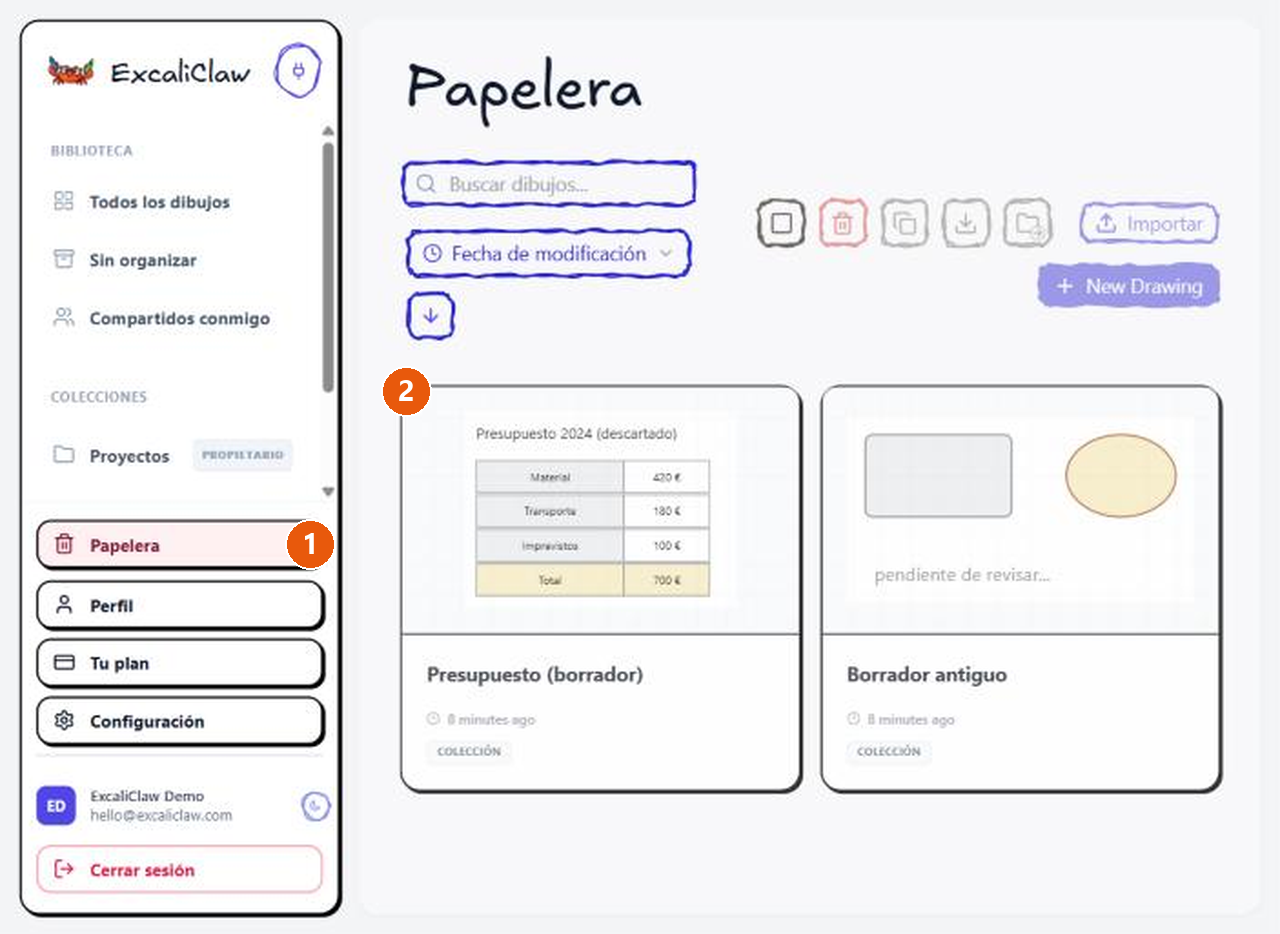
La papelera guarda los dibujos que has eliminado hasta que los recuperes o los borres para siempre. Aquí se ven dos dibujos eliminados, cada uno con su miniatura, su nombre y la colección de la que venían.
- El botón «Papelera» de la barra lateral.
- Un dibujo eliminado: desde aquí se puede mover a una colección (recuperarlo) o eliminar definitivamente con el clic derecho.
En el móvil, la barra lateral se abre con Abrir menú y se cierra con Cerrar menú (o sola, al elegir una vista o una colección). En el ordenador puedes arrastrar su borde para hacerla más ancha o más estrecha.
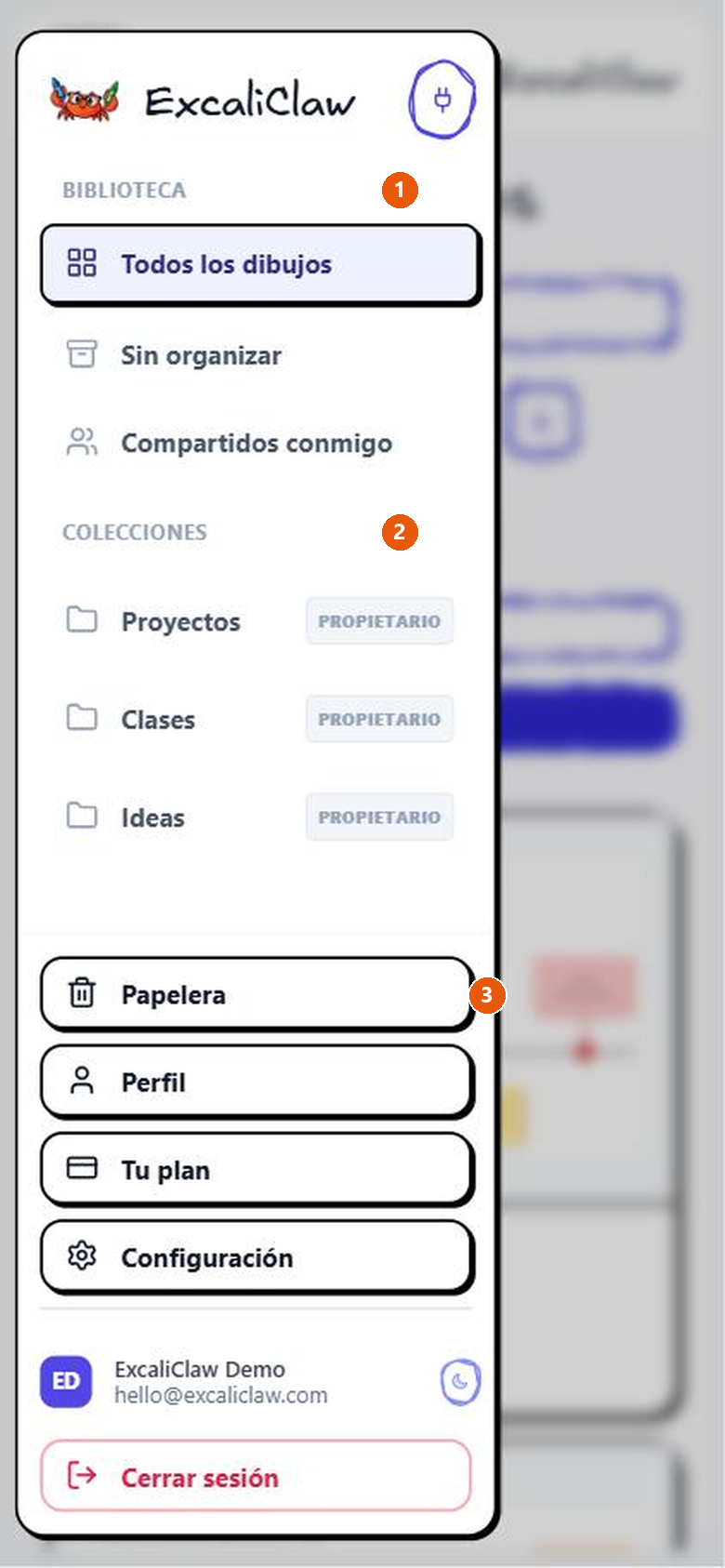
En pantallas estrechas, como la de un móvil, la barra lateral se oculta y se abre como un panel que tapa parte del contenido. Contiene las mismas secciones que en el ordenador.
- Sección «BIBLIOTECA».
- Sección «COLECCIONES».
- Accesos «Papelera», «Perfil», «Tu plan» y «Configuración».
Buscar
Pulsa en Buscar dibujos... o usa Ctrl+K (en Mac Cmd+K) y escribe parte del nombre. Se filtran las tarjetas al instante. Si no hay coincidencias verás «No se han encontrado resultados para…» y un botón Borrar búsqueda.
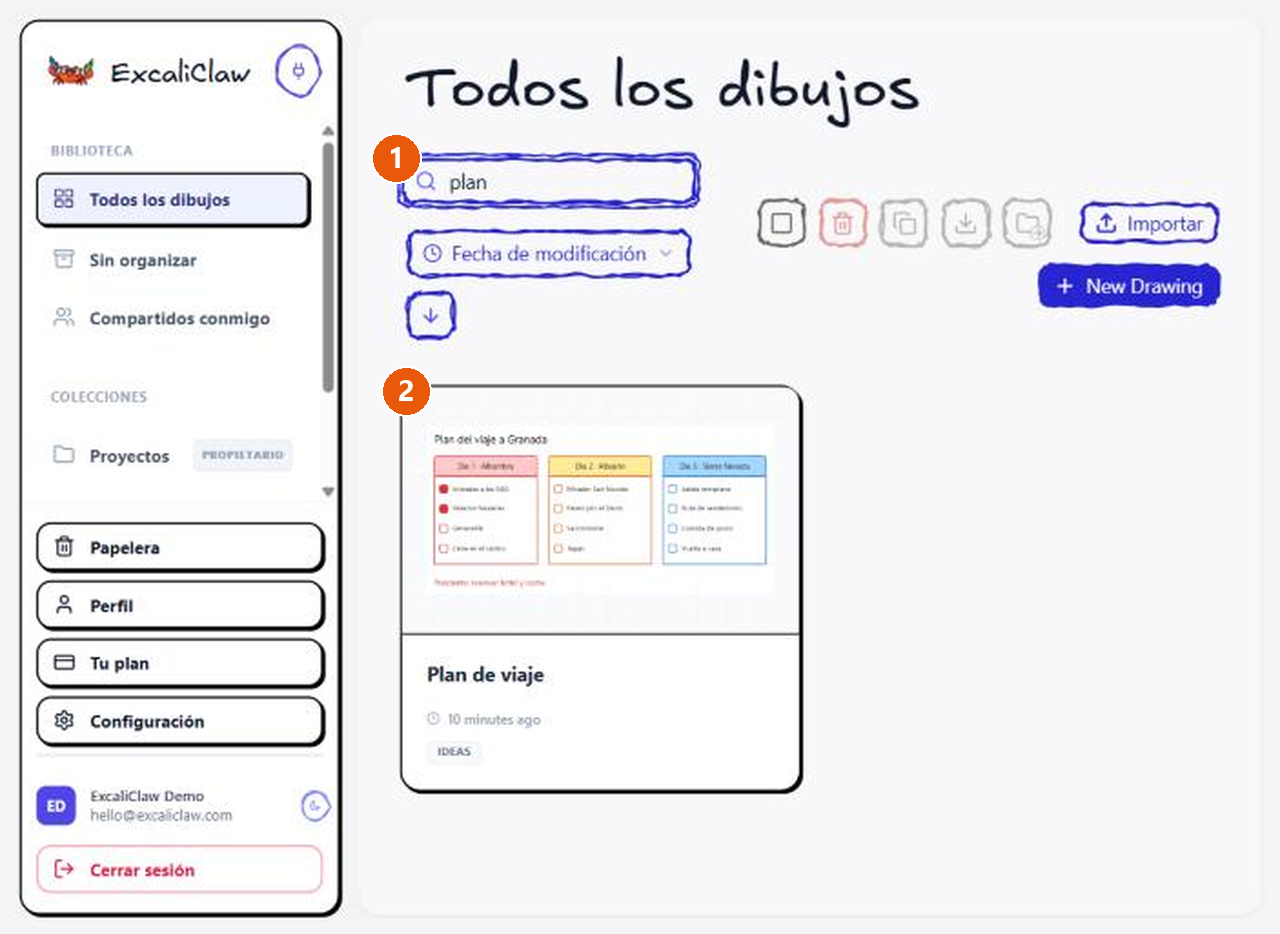
Al escribir en el buscador, las tarjetas se filtran al instante y solo quedan los dibujos cuyo nombre coincide con lo escrito. Aquí se ha escrito «plan» y solo queda «Plan de viaje».
- El buscador «Buscar dibujos...» con el texto escrito.
- El resultado: las tarjetas que coinciden con la búsqueda.
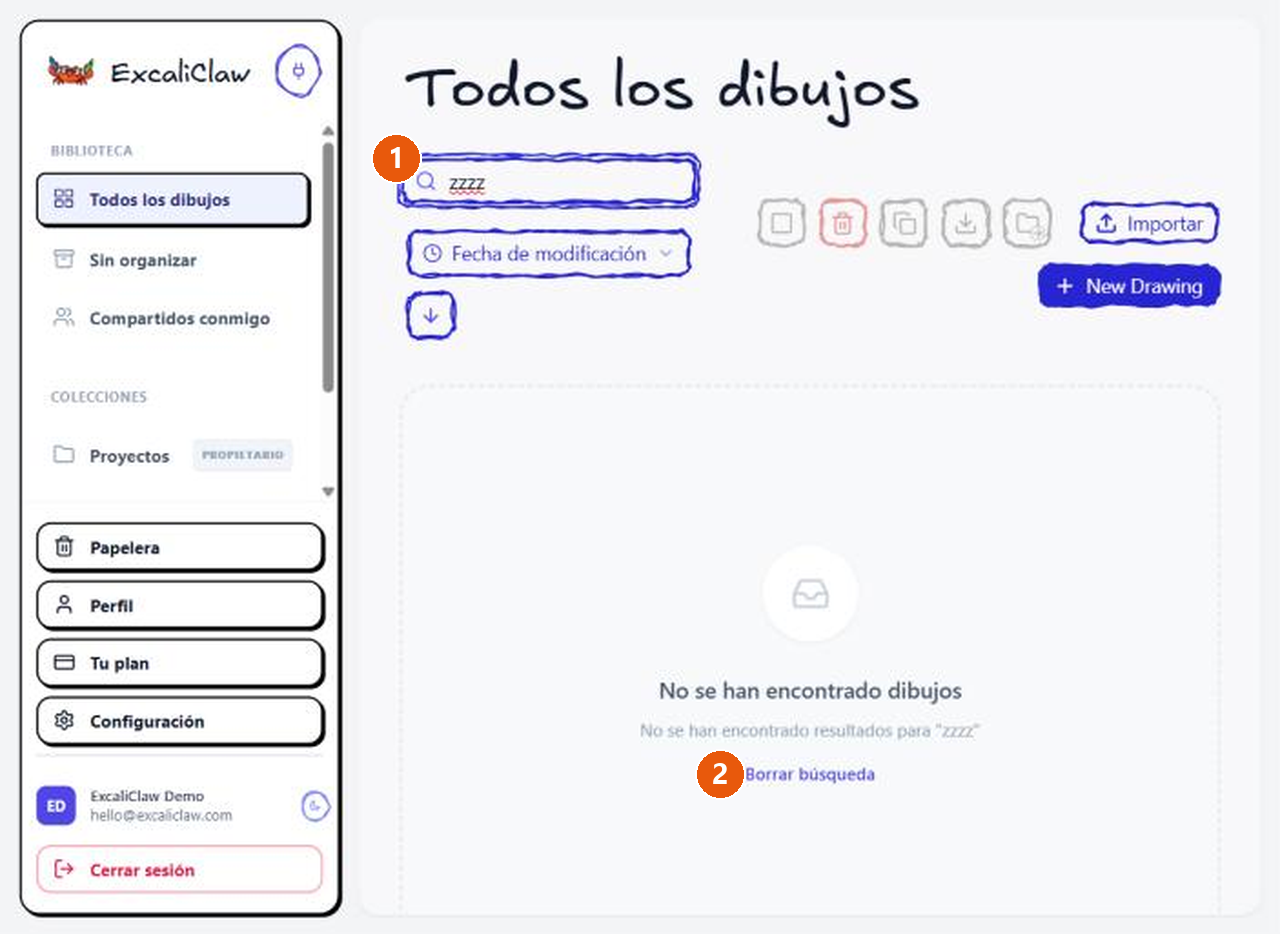
Si lo que escribes no coincide con ningún dibujo, el panel lo indica con un mensaje y ofrece un enlace para limpiar la búsqueda y volver a ver todos los dibujos.
- El buscador con un texto que no coincide con ningún dibujo.
- El enlace «Borrar búsqueda», que vacía el buscador y vuelve a mostrar todos los dibujos.
Ordenar
Junto al buscador hay un menú para ordenar por Nombre, Fecha de creación o Fecha de modificación, y un botón para invertir el orden (Ordenar de menor a mayor / Ordenar de mayor a menor). El criterio activo aparece marcado con una señal de verificación.
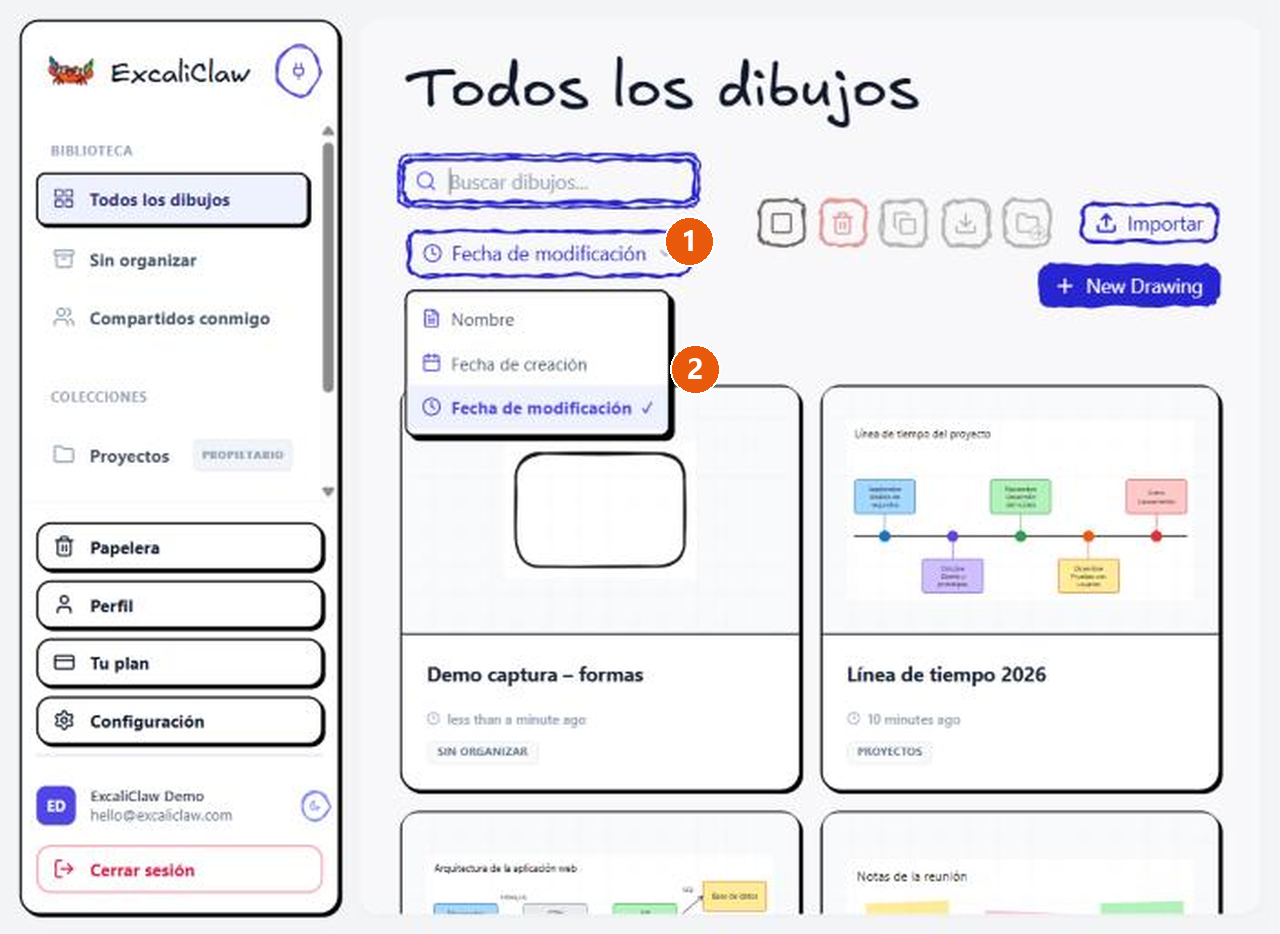
El botón de orden permite elegir cómo se ordenan las tarjetas. Al pulsarlo se despliega una lista con tres criterios, y el activo aparece marcado con una señal de verificación.
- El botón de orden, que muestra el criterio actual («Fecha de modificación»).
- Las opciones: «Nombre», «Fecha de creación» y «Fecha de modificación».
Seleccionar varios dibujos
- Pasa el ratón por una tarjeta: arriba a la derecha aparece un círculo (Seleccionar). Púlsalo para marcarla.
- Con alguna marcada, un clic en otra tarjeta la añade a la selección (ya no se abre).
- Mayús+clic marca un rango; Ctrl+clic suma de una en una.
- Arrastra desde un hueco vacío para dibujar un recuadro y marcar todo lo que toque.
- Ctrl+A marca todo; Esc quita la selección.
Junto al buscador hay unos botones de acciones de grupo que están apagados mientras no haya nada marcado y se activan en cuanto seleccionas algo: Seleccionar todo, Mover a la papelera, Duplicar selección, Descargar selección y Mover selección. (De momento Duplicar selección no llega a crear las copias: ver el aviso sobre «Duplicar» más abajo.)
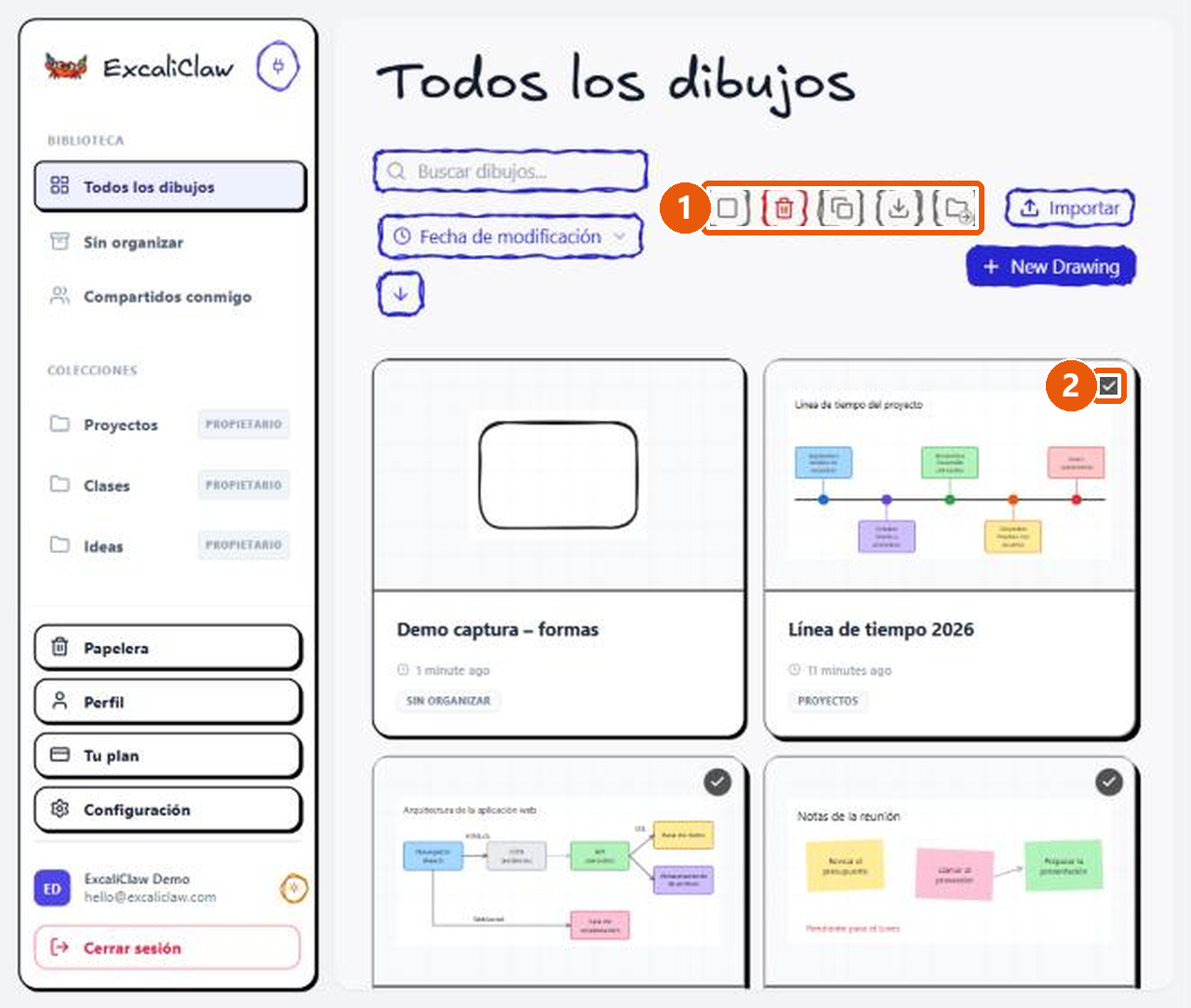
Cuando marcas una o más tarjetas, los botones de acciones de grupo que había apagados junto al buscador se activan. En la imagen hay tres dibujos seleccionados y se ve su marca de verificación en la esquina de cada tarjeta.
- Los botones de acciones de grupo: «Seleccionar todo», «Mover a la papelera», «Duplicar selección», «Descargar selección» y «Mover selección».
- La marca de una tarjeta seleccionada (el círculo con la señal de verificación, arriba a la derecha).
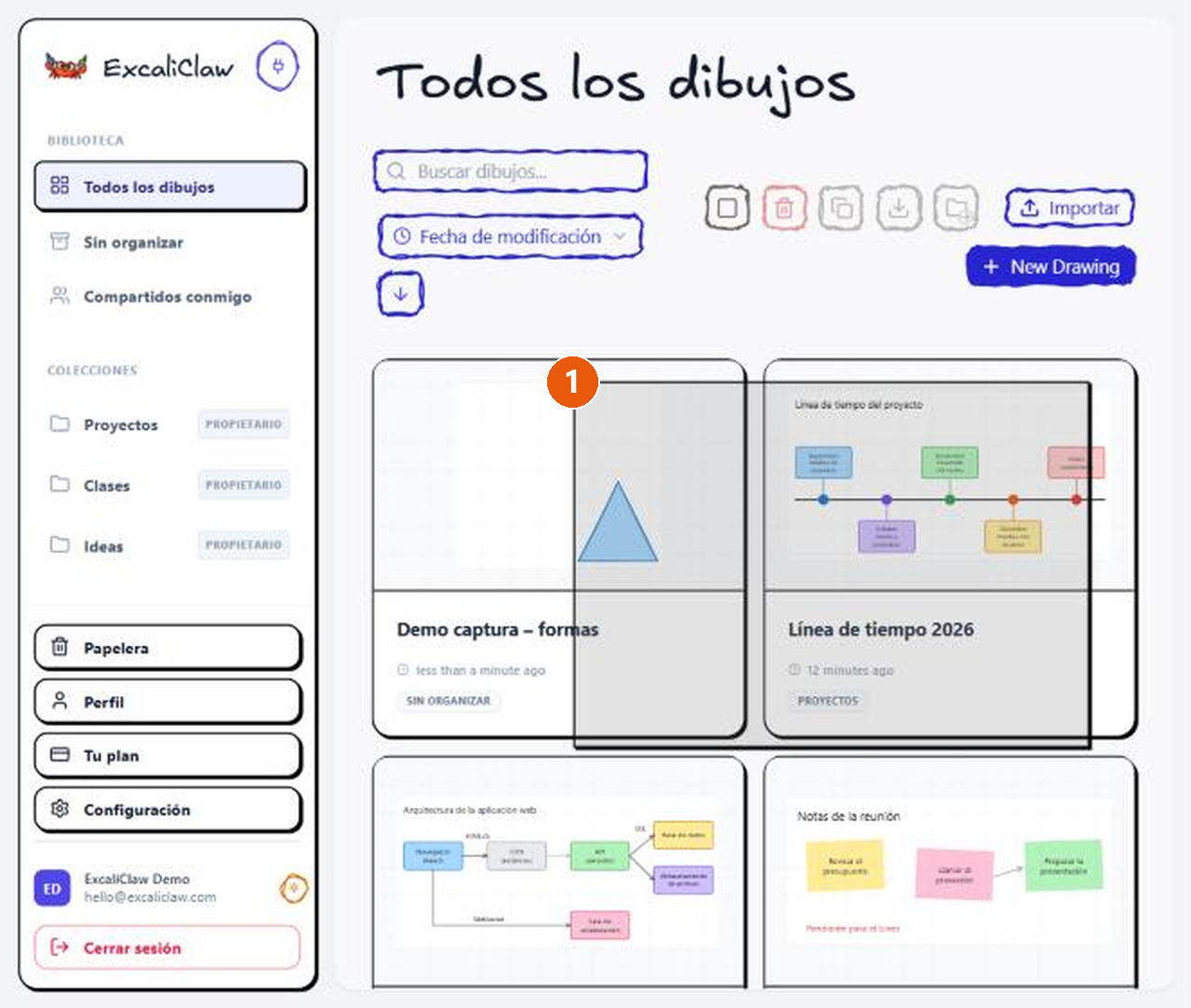
También se puede seleccionar arrastrando el ratón desde un hueco vacío entre las tarjetas: aparece un recuadro gris y quedan seleccionadas todas las tarjetas que toque.
- El recuadro de selección, que cubre parte de las tarjetas que se van a seleccionar.
Crear un dibujo y abrirlo
- Pulsa el botón New Drawing (arriba a la derecha, junto a Importar; el botón conserva ese texto en inglés). Si tienes una carpeta abierta, el dibujo se crea dentro.
- Se abre el editor con un lienzo en blanco y el nombre Untitled Drawing (otro texto que sigue en inglés; se cambia con doble clic). Con el primer elemento que dibujes el dibujo se guarda y la dirección de la página pasa a ser
/app/editor/…. Hasta que dibujes algo o le pongas nombre no se crea nada: si sales sin tocar nada, no queda ningún dibujo vacío. - Para abrir un dibujo que ya tienes, pulsa su miniatura.
- Para volver al panel, pulsa la flecha Volver al panel de control.
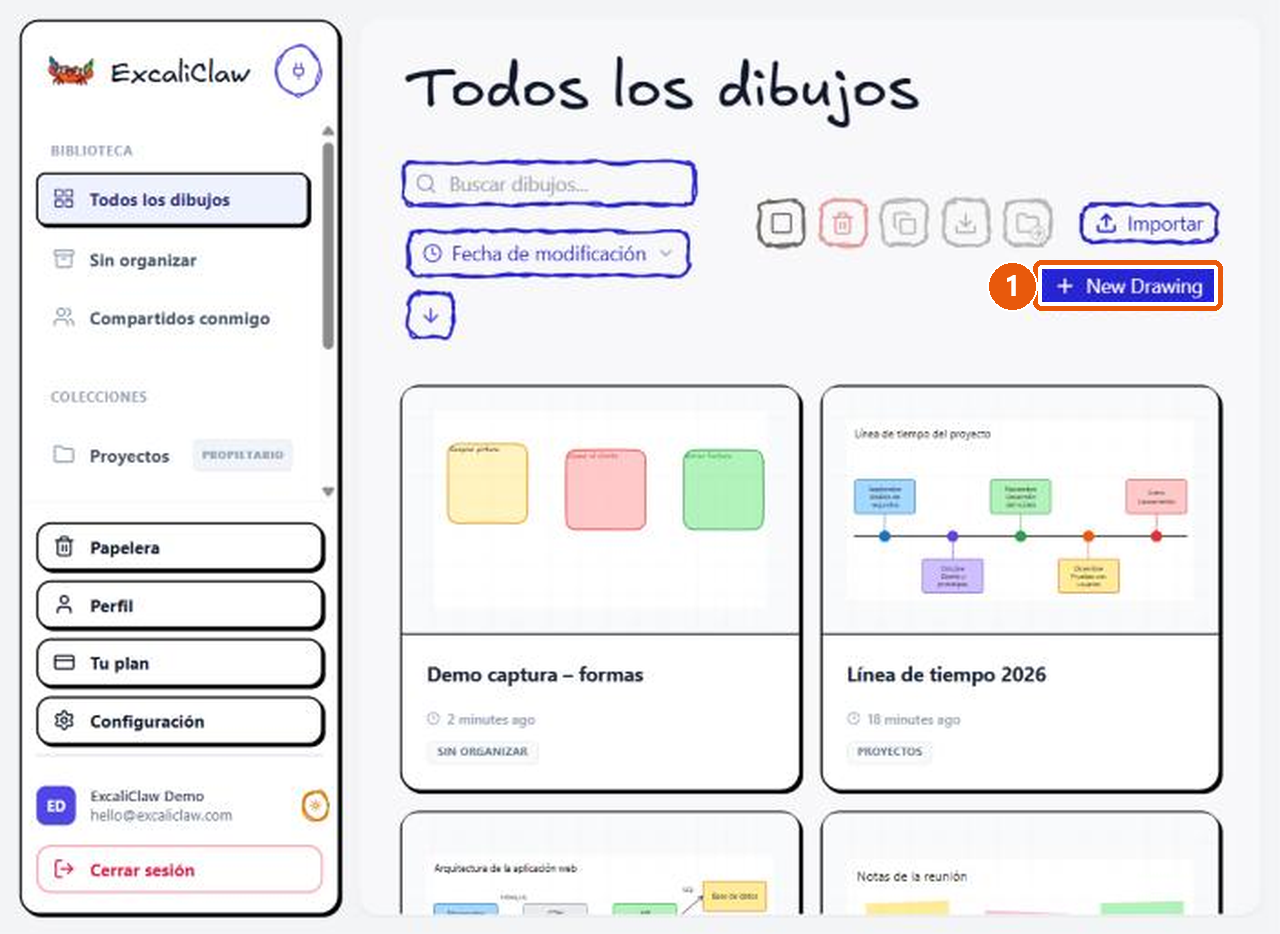
Para crear un dibujo nuevo se usa el botón «New Drawing» (el texto del botón está en inglés en la aplicación). Está junto a «Importar», encima de las tarjetas.
- El botón «New Drawing», que abre el editor con un dibujo en blanco.
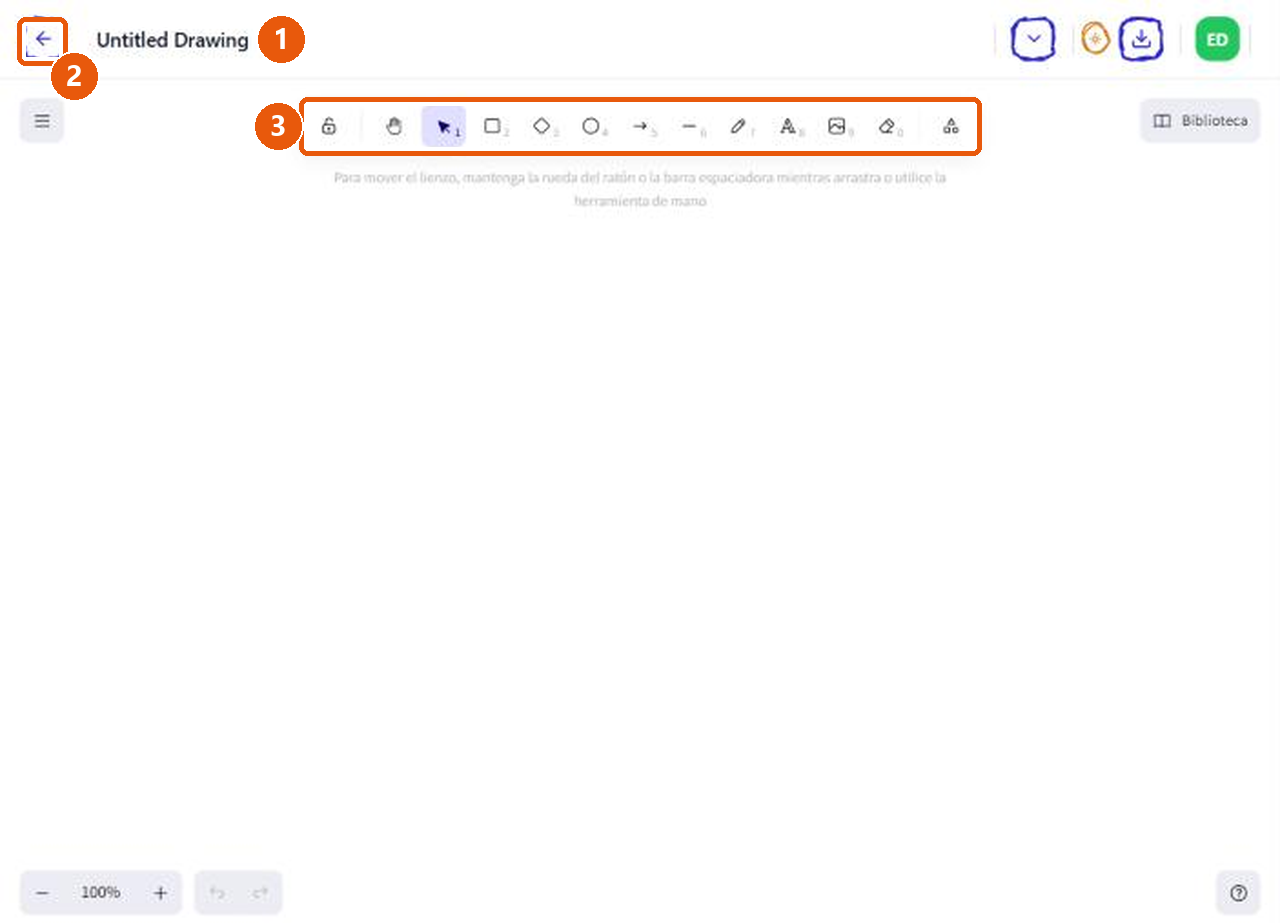
Así se ve el editor justo después de pulsar «New Drawing»: un lienzo vacío con el nombre provisional «Untitled Drawing» (también en inglés en la aplicación). Arriba están el botón para volver al panel y la barra de herramientas para dibujar.
- El nombre del dibujo («Untitled Drawing»); se cambia con doble clic.
- La flecha para «Volver al panel de control».
- La barra de herramientas: bloqueo, mano, selección, rectángulo, rombo, elipse, flecha, línea, trazo libre, texto, imagen y borrador.
Renombrar y otras acciones desde la tarjeta
Haz doble clic en el nombre de la tarjeta para cambiarlo y pulsa Intro (Esc cancela el cambio). Con clic derecho sobre la tarjeta (o el botón de más opciones) tienes: Cambiar el nombre, Mover a..., Duplicar, Exportar y Eliminar.
Ojo. Eliminar envía el dibujo a la papelera sin preguntar. Y de momento Duplicar no llega a crear la copia: la aplicación avisa de que duplicar no está disponible.
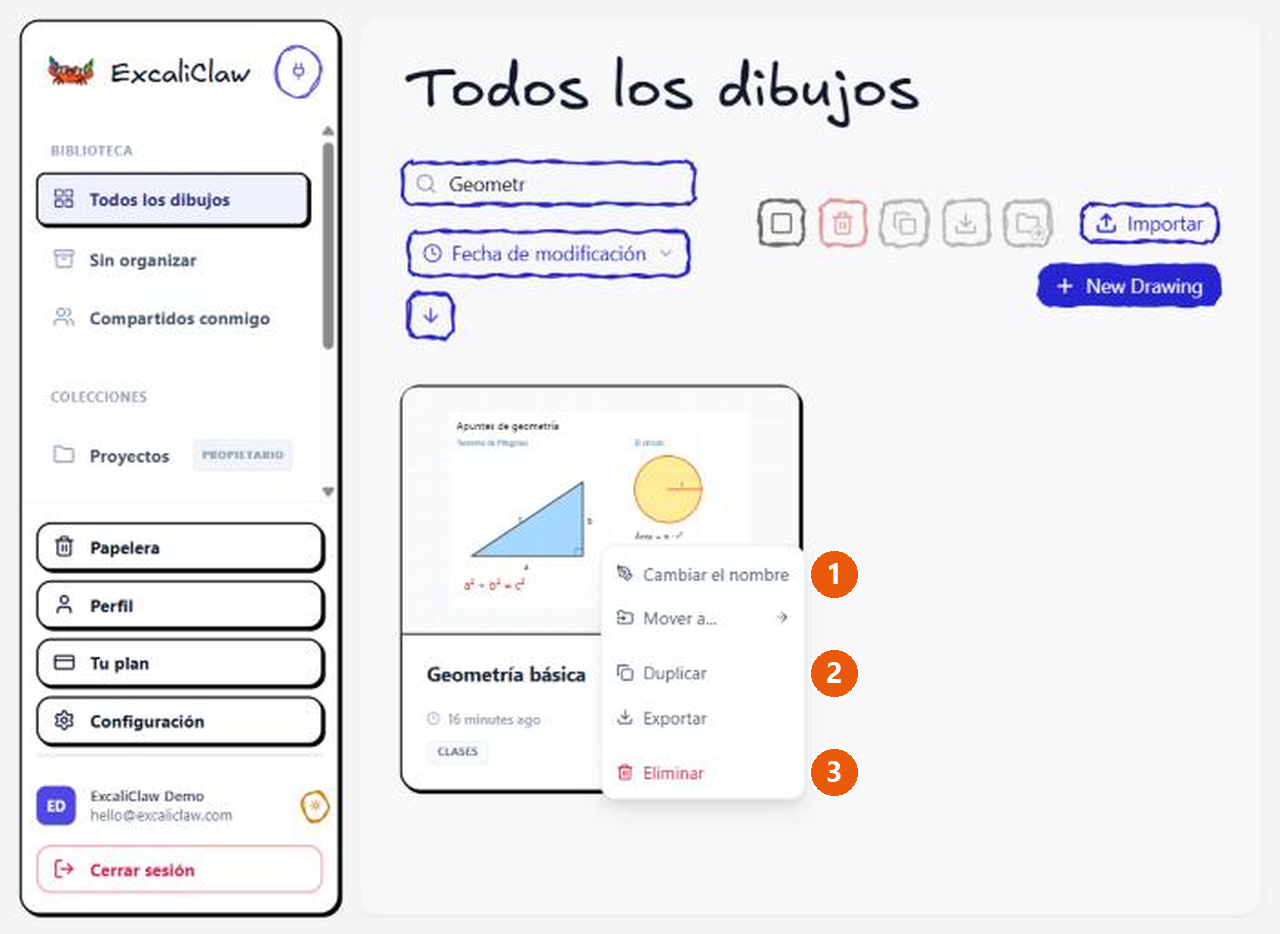
Al hacer clic derecho sobre una tarjeta se abre un menú con todas las acciones del dibujo: cambiarle el nombre, moverlo a otra colección, duplicarlo, exportarlo o eliminarlo (va a la papelera).
- «Cambiar el nombre»: edita el nombre del dibujo en la propia tarjeta.
- «Duplicar»: pensado para crear una copia del dibujo. Atención: en este momento la copia no se llega a crear en la versión publicada (la aplicación avisa de que duplicar no está disponible).
- «Eliminar»: envía el dibujo a la papelera sin preguntar.
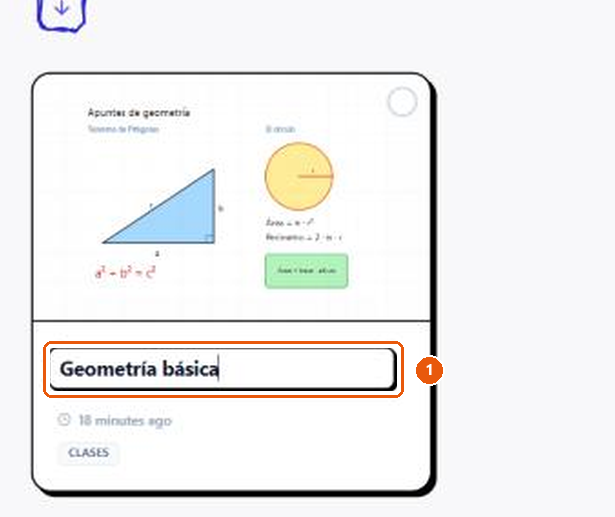
Con un doble clic sobre el nombre de una tarjeta, el título se transforma en un campo de texto. Se escribe el nuevo nombre y se confirma con Intro.
- El campo de texto («Nombre del dibujo») que sustituye al título de la tarjeta.