Colecciones
Las colecciones son carpetas. Sirven para agrupar dibujos por proyecto, asignatura o cliente.
Crear una colección
- En la barra lateral, pasa el ratón por COLECCIONES y pulsa el + (Nueva colección). También sirve el clic derecho en un hueco de la barra.
- Escribe el nombre en el campo Nueva colección....
- Pulsa Intro. La carpeta aparece en la lista. (Si dejas el campo vacío y haces clic fuera, el campo desaparece sin crear nada.)
- Haz clic en la colección para abrirla: verás su título y los botones Compartir, Renombrar y Eliminar. Una colección nueva está vacía: pulsa New Drawing dentro de ella o mueve dibujos existentes hasta ella.
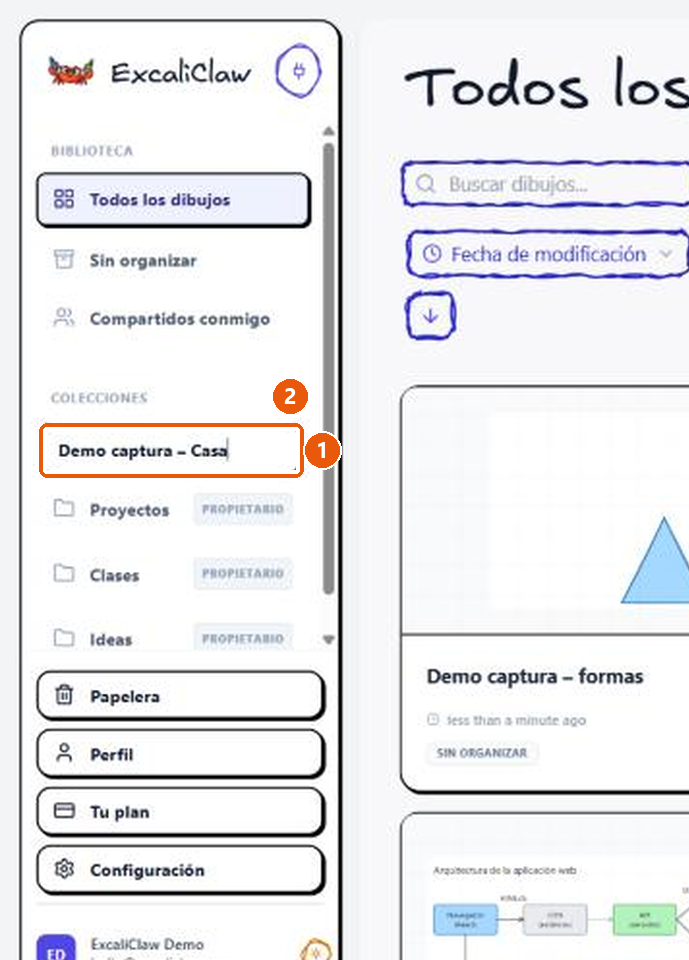
Para crear una colección (una carpeta para ordenar tus dibujos), se pulsa el «+» de la sección «COLECCIONES». En la lista aparece un campo de texto donde se escribe el nombre; aquí se ha escrito el nombre de ejemplo «Demo captura – Casa».
- El campo de texto para el nombre de la nueva colección (placeholder «Nueva colección...»).
- El encabezado «COLECCIONES», donde aparece el botón «+» («Nueva colección») al pasar el ratón por encima.
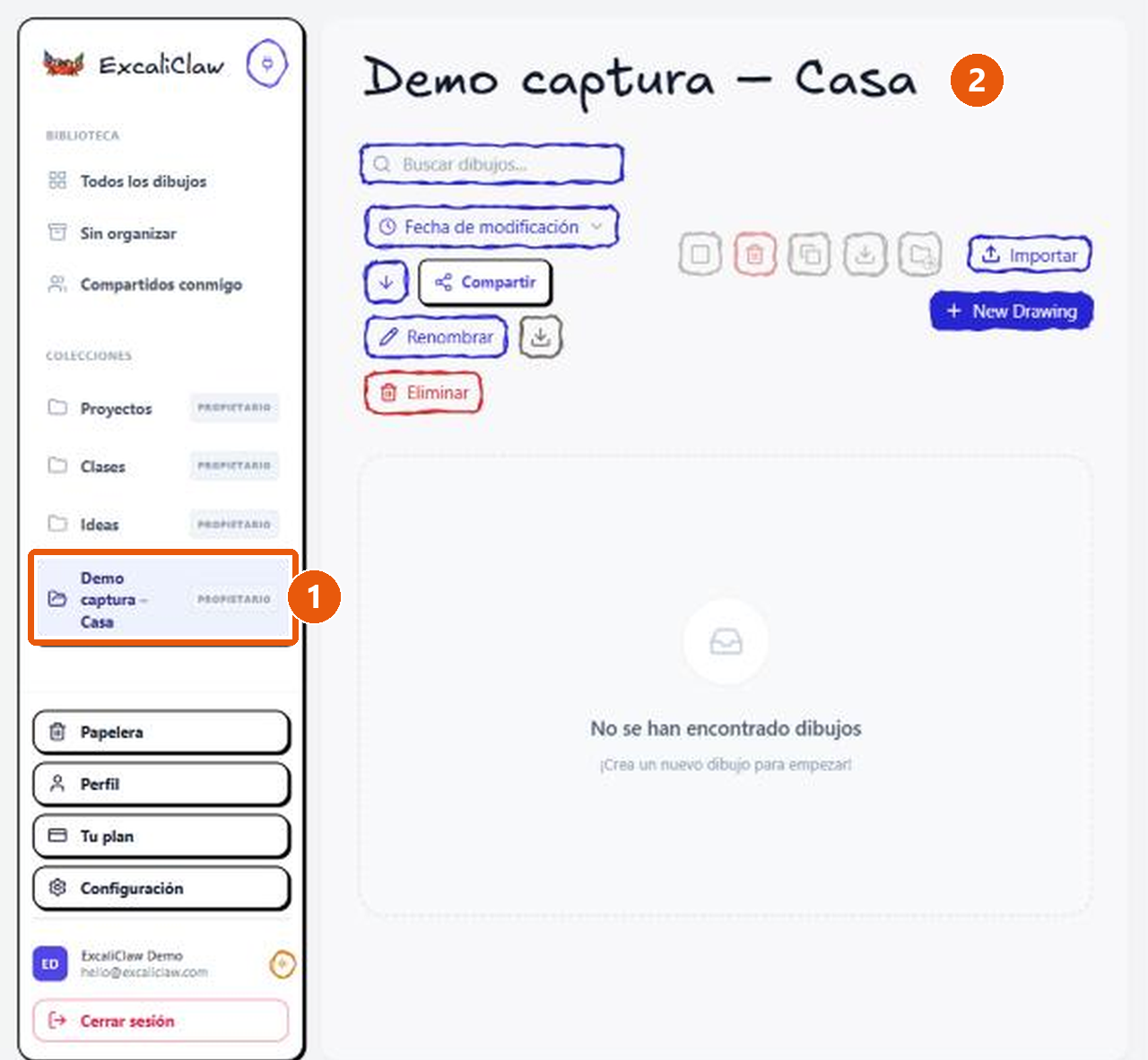
Tras pulsar Intro, la colección aparece en la lista de «COLECCIONES». Al abrirla con un clic se ve su título y los botones propios de una colección («Compartir», «Renombrar», «Eliminar»); como todavía no tiene dibujos, la lista está vacía.
- La colección nueva en la barra lateral (aparece resaltada al abrirla).
- El título de la colección abierta; debajo están los botones «Compartir», «Renombrar» y «Eliminar».
Renombrar una colección
Hay tres maneras:
- Doble clic sobre el nombre en la barra lateral: el nombre se convierte en un campo de texto; escribe y pulsa Intro (Esc cancela).
- Con el botón: abre la colección y pulsa Renombrar en la cabecera. En la ventana Renombrar colección escribe el nombre y pulsa Guardar.
- Con el menú: clic derecho sobre la colección y Cambiar el nombre de la colección.
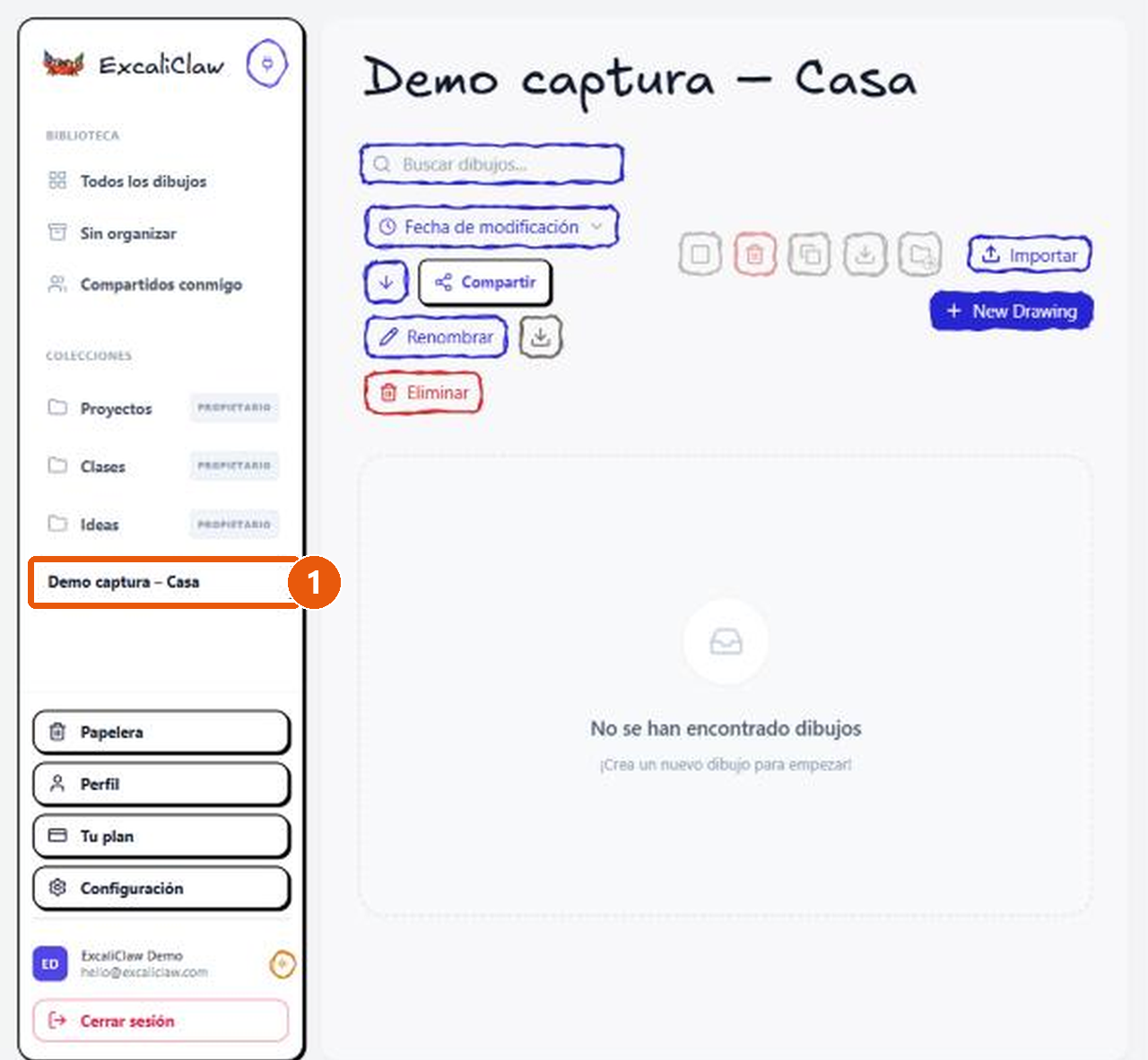
Con un doble clic sobre el nombre de una colección en la barra lateral, el nombre se convierte en un campo de texto que se puede editar en el sitio, sin abrir ninguna ventana.
- El campo de texto de edición que sustituye al nombre de la colección tras el doble clic.
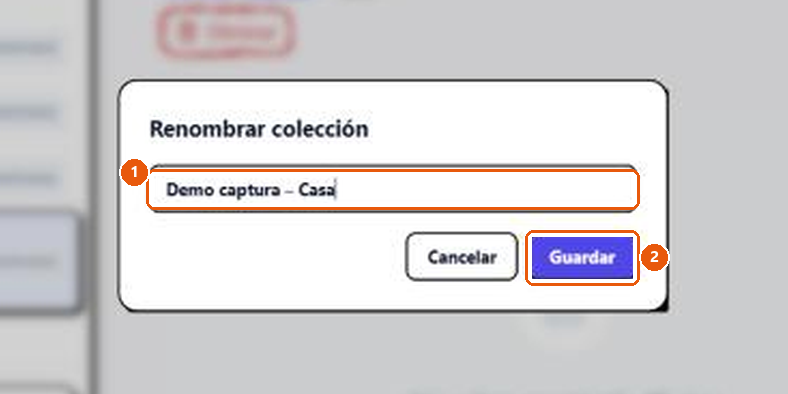
Otra forma de renombrar una colección es el botón «Renombrar» de su cabecera. Se abre una ventana con el nombre actual en un campo, que se edita y se confirma con «Guardar».
- El campo con el nombre de la colección: bórralo y escribe el nuevo.
- El botón «Guardar», que aplica el cambio («Cancelar» lo descarta).
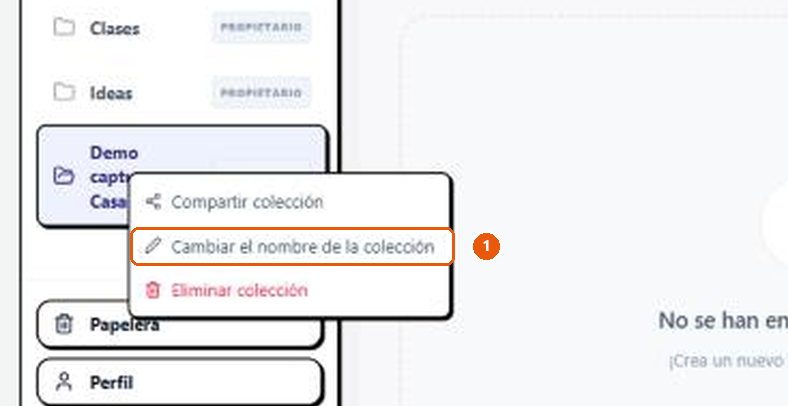
Al hacer clic derecho sobre una colección de la barra lateral se abre un menú con las acciones disponibles: compartirla, cambiarle el nombre o eliminarla.
- La opción «Cambiar el nombre de la colección».
Eliminar una colección
Abre la colección y pulsa Eliminar (o clic derecho y Eliminar colección). Se te pedirá confirmación: «Todos los dibujos que contiene se trasladarán a «Sin organizar»». Es decir, no pierdes ningún dibujo, solo desaparece la carpeta. Pulsa el botón rojo Eliminar colección para confirmar, o Cancelar para dejarlo como estaba. Después encontrarás los dibujos en Sin organizar, desde donde puedes moverlos a otra colección.
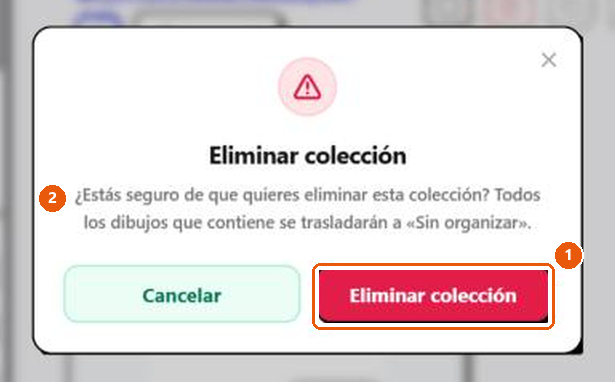
Antes de eliminar una colección, la aplicación pide confirmación y avisa de que los dibujos que contiene no se pierden: pasan a «Sin organizar».
- El botón rojo «Eliminar colección», que confirma el borrado («Cancelar» lo evita).
- El aviso: los dibujos de la colección se trasladarán a «Sin organizar».
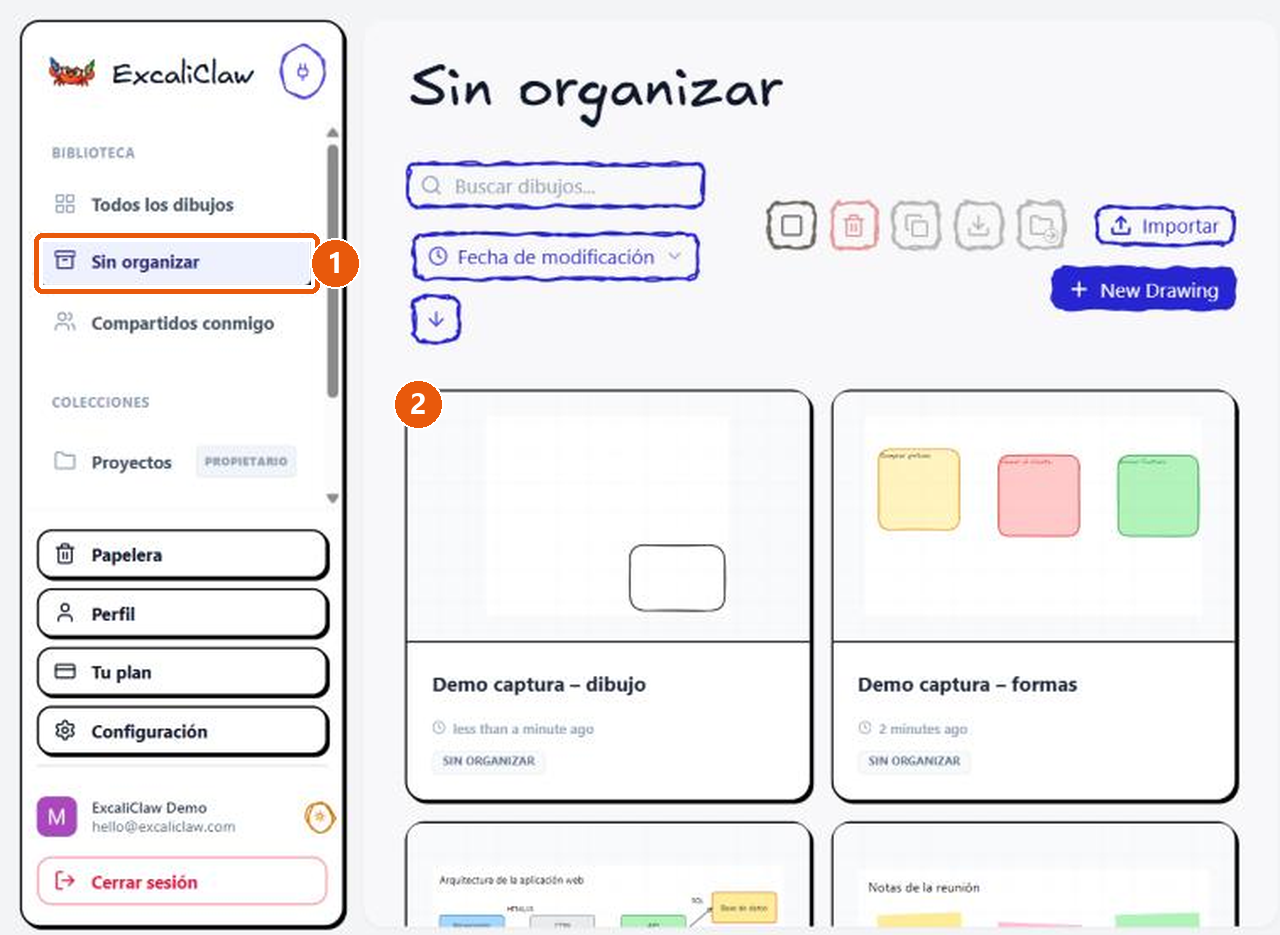
Después de eliminar una colección, sus dibujos no desaparecen: aparecen en «Sin organizar». Aquí se ve el dibujo de ejemplo que estaba en la colección borrada.
- La vista «Sin organizar» en la barra lateral.
- El dibujo que estaba en la colección eliminada, con la etiqueta «SIN ORGANIZAR».
Mover dibujos entre colecciones
- Arrastrando: arrastra la tarjeta sobre una colección de la barra lateral (o sobre Sin organizar) y suéltala. Mientras arrastras, la colección de destino se resalta; al soltar, el dibujo desaparece de la vista actual y pasa a ella.
- Con el menú: clic derecho en la tarjeta, Mover a... y elige destino (la colección actual aparece marcada con una señal de verificación).
- Varios a la vez: selecciona las tarjetas, pulsa Mover selección y elige la colección en «Mover N elementos a…».
Ojo. Los dibujos que otras personas comparten contigo no se pueden arrastrar ni mover a tus carpetas.
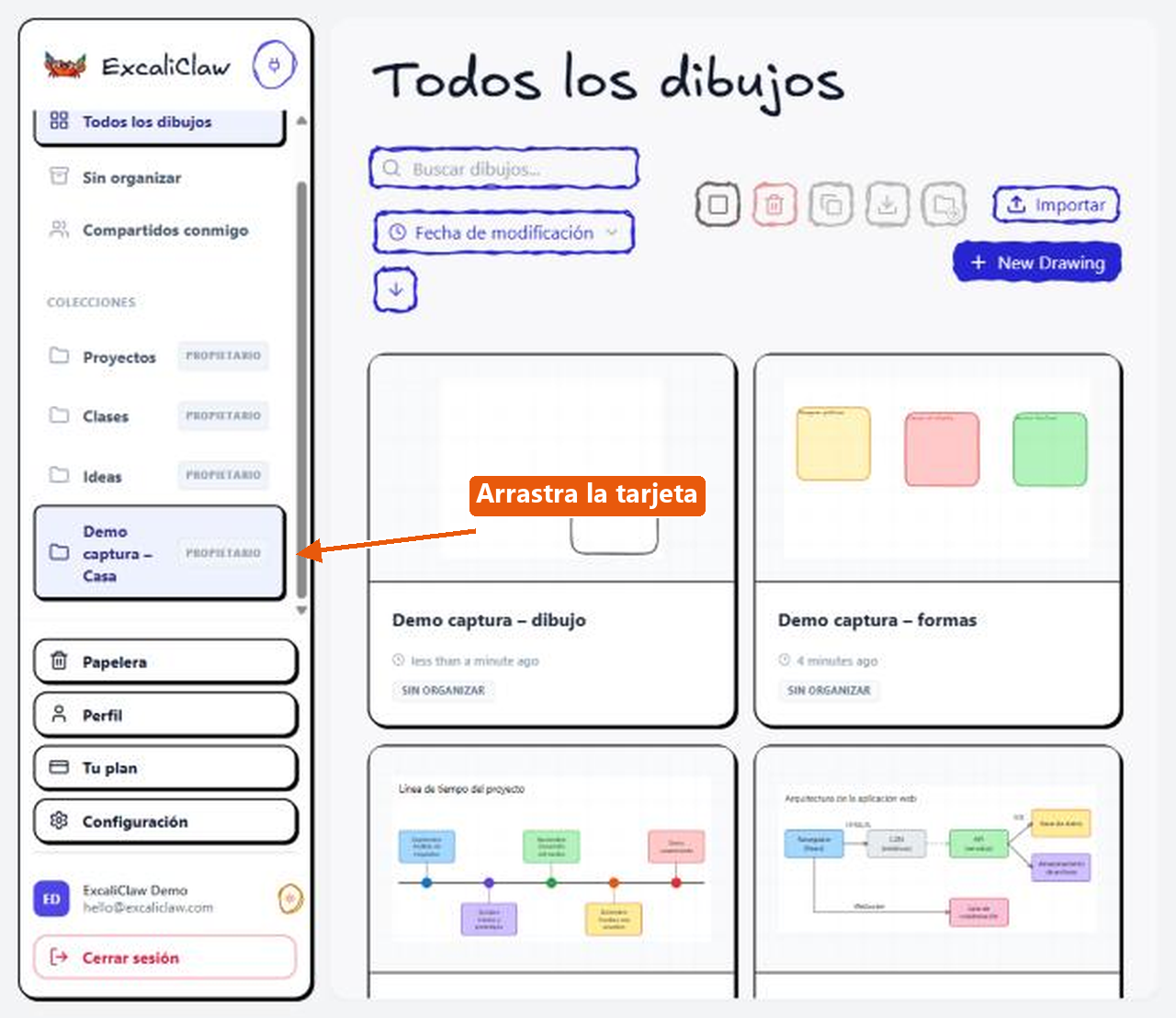
Para mover un dibujo a otra colección se puede arrastrar su tarjeta hasta el nombre de la colección en la barra lateral. Mientras se arrastra, la colección de destino se resalta. Esta imagen es una simulación del arrastre, por eso la tarjeta no aparece flotando bajo el cursor.
- La tarjeta que se arrastra y la flecha hacia la colección de destino, resaltada en la barra lateral.
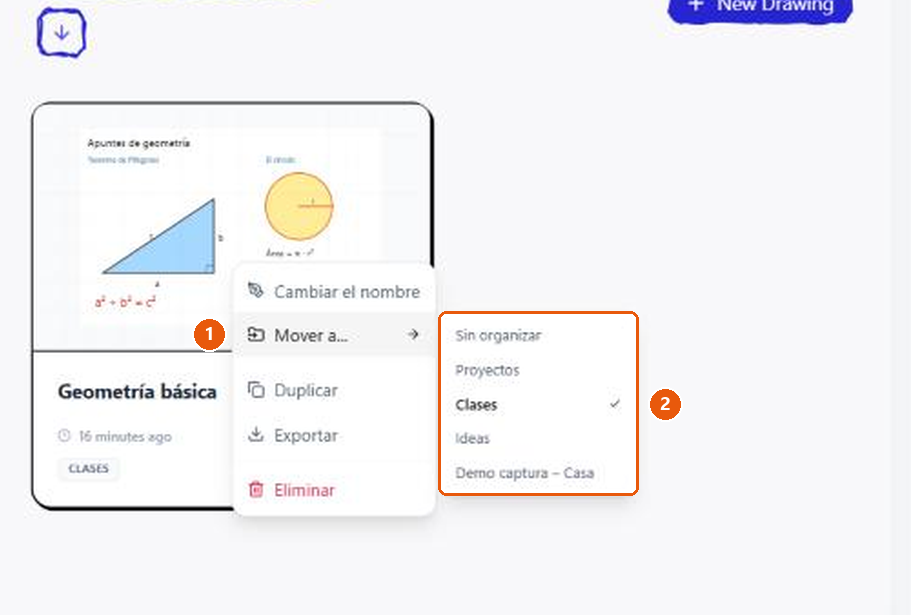
En el menú de una tarjeta, «Mover a...» despliega una lista con los destinos posibles: «Sin organizar» y todas tus colecciones. La colección en la que está el dibujo ahora aparece marcada con una señal de verificación.
- La opción «Mover a...» del menú de la tarjeta.
- La lista de destinos: «Sin organizar» y cada una de tus colecciones. Al elegir una, el dibujo se mueve a ella.
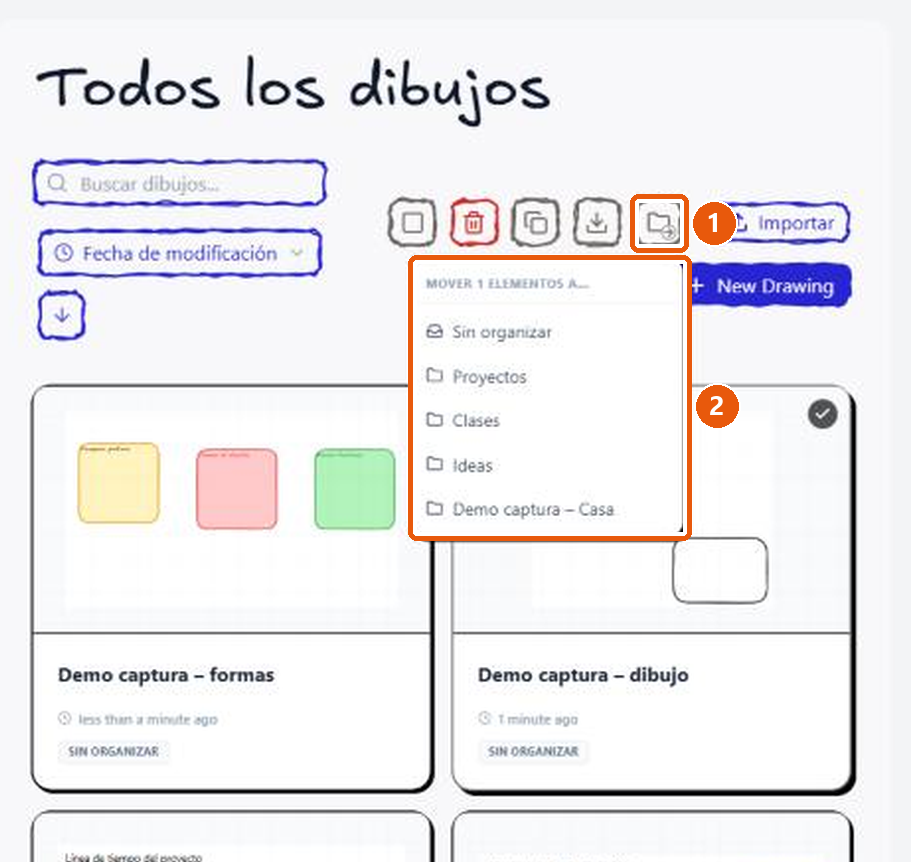
Con uno o más dibujos seleccionados, el botón «Mover selección» abre un menú con los destinos posibles. Si hay varias tarjetas seleccionadas, el título indica cuántas («Mover N elementos a...»); aquí hay una sola.
- El botón «Mover selección» de la barra de acciones de grupo.
- La lista de destinos: «Sin organizar» y cada una de tus colecciones.