Compartir y colaborar
Hay tres formas de compartir: con una persona concreta, con una carpeta entera o con un enlace público de solo lectura.
Compartir un dibujo con una persona
- Abre el dibujo y pulsa Personas en la barra superior.
- En Añadir personas por su dirección de correo electrónico exacta escribe el correo de la persona (debe tener cuenta en ExcaliClaw).
- Elige su rol: Visor (solo mira) o Editor (puede cambiar el dibujo). Por defecto aparece Visor.
- La verás en Personas con acceso. Para quitarle el acceso pulsa Retirar el acceso; para cambiar su rol usa el selector de rol.
- Pulsa Hecho.
En el plan Free el límite es compartir cada dibujo con una persona más; consulta Planes y límites.
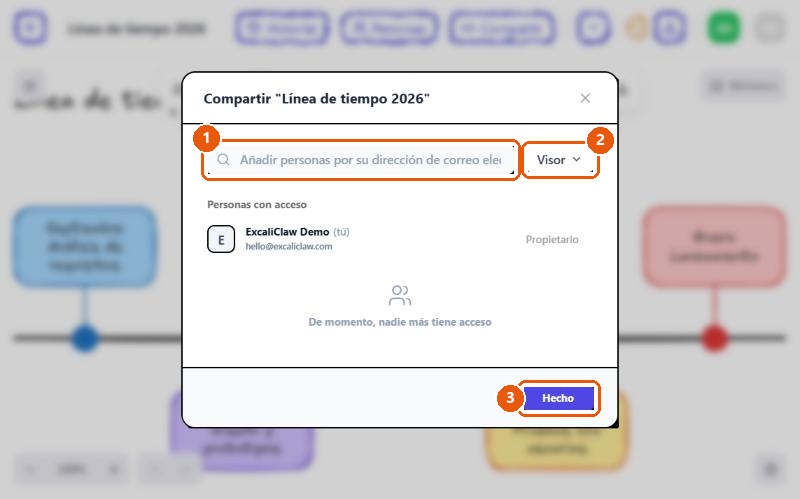
Es la ventana que se abre al pulsar «Personas» en la barra superior del editor. Arriba hay un campo para escribir la dirección de correo de la persona y, a su lado, el selector de rol (por defecto «Visor»). Debajo aparece la lista «Personas con acceso»: de momento solo estás tú como «Propietario» y el aviso «De momento, nadie más tiene acceso».
- Campo «Añadir personas por su dirección de correo electrónico exacta»: aquí se escribe el correo de la persona y se confirma.
- Selector de rol: «Visor» (solo mira) o «Editor» (también puede cambiar el dibujo).
- Botón «Hecho»: cierra la ventana.
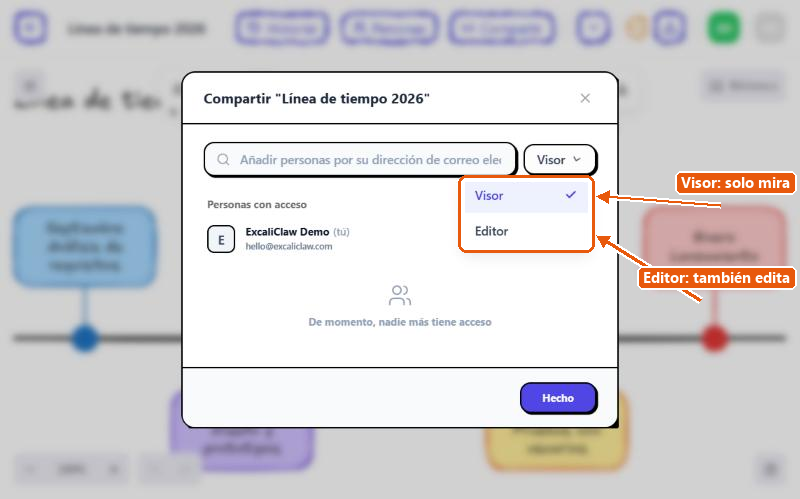
Muestra el desplegable del rol dentro de la ventana de compartir. «Visor» es la opción marcada por defecto y «Editor» es la otra opción. Con «Visor» la persona solo puede mirar; con «Editor» también puede dibujar y cambiar el dibujo.
- «Visor»: la persona solo puede mirar el dibujo (opción marcada con la palomita).
- «Editor»: la persona puede además cambiar el dibujo.
Compartir una carpeta
Abre la colección y pulsa Compartir (o clic derecho y Compartir colección). Es la misma ventana que para un dibujo, pero con el título «Compartir» seguido del nombre de la carpeta: añade el correo y el rol y pulsa Hecho. Todos los dibujos de la carpeta quedan compartidos.
La carpeta compartida muestra la insignia Compartido en tu barra lateral. A la otra persona le aparece en Compartidos conmigo con su rol (Editor o Visor). Un Visor no puede crear ni importar dibujos en ella.
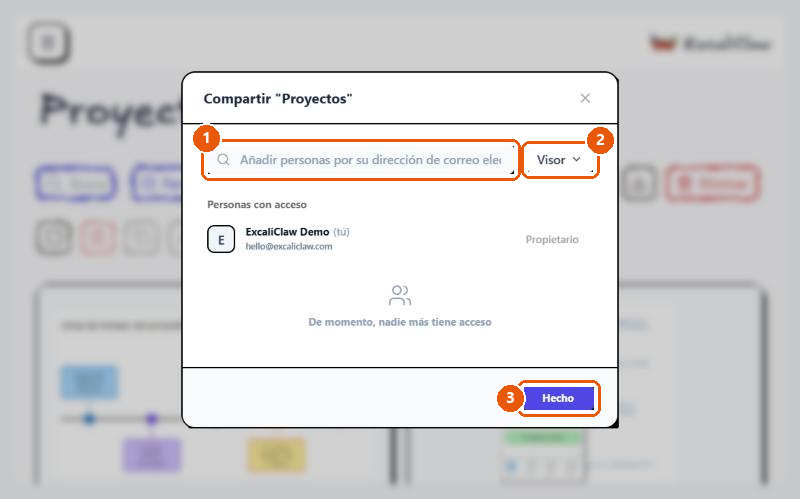
Es la misma ventana que se usa para compartir un dibujo, pero ahora con el título «Compartir Proyectos»: lo que se comparta aquí vale para todos los dibujos de la colección. Se ven el campo del correo, el selector de rol («Visor» o «Editor») y la lista de personas con acceso, donde de momento solo aparece la propietaria.
- Campo para escribir el correo exacto de la persona.
- Selector de rol: «Visor» o «Editor».
- Botón «Hecho»: cierra la ventana.
Dibujos que te comparten
En Compartidos conmigo cada tarjeta lleva la etiqueta Compartido y tu rol. Con rol Editor puedes dibujar; con rol Visor el editor muestra Solo lectura. El menú del clic derecho incluye Ocultar de mi lista: te quita a ti de los colaboradores de ese dibujo y deja de salirte en el panel, sin borrarle nada al dueño. Es definitivo: para volver a verlo, quien lo comparte tiene que compartírtelo otra vez.
Si aún nadie ha compartido nada contigo, la vista muestra «No se han encontrado dibujos», y los botones Importar y New Drawing aparecen atenuados porque ahí no se puede crear ni importar nada.
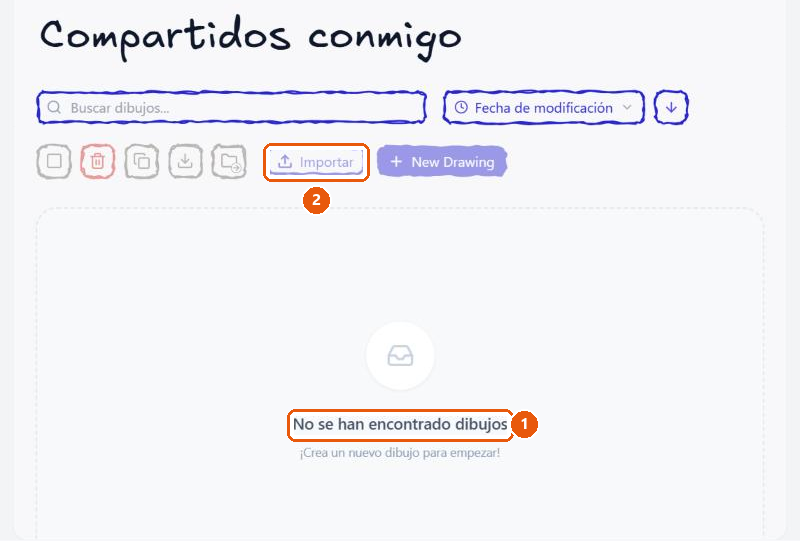
En «Compartidos conmigo» aparecen los dibujos que otras personas han compartido contigo. La cuenta de demostración no tiene ninguno, así que se ve el estado vacío con el mensaje «No se han encontrado dibujos». En esta página los botones «Importar» y «New Drawing» están atenuados porque aquí no se pueden crear ni importar dibujos.
- Mensaje de estado vacío.
- Botón «Importar» desactivado (también «New Drawing»).
Enlace público
- En el editor pulsa Compartir (arriba). Se activa el enlace y se copia al portapapeles.
- Aparece el aviso «Link copied — anyone with it can view this drawing» (en inglés).
- Pega el enlace donde quieras; tiene la forma
…/view/<identificador>. Cualquiera que lo tenga puede ver el dibujo, sin cuenta y sin poder cambiarlo. - Para desactivarlo: abre el menú principal y baja hasta el final de la lista. Allí aparecen a la vez Habilitar enlace público (sin necesidad de iniciar sesión) y Desactivar enlace público; elige la segunda. Quien tenga el enlace verá «Este dibujo no está disponible».
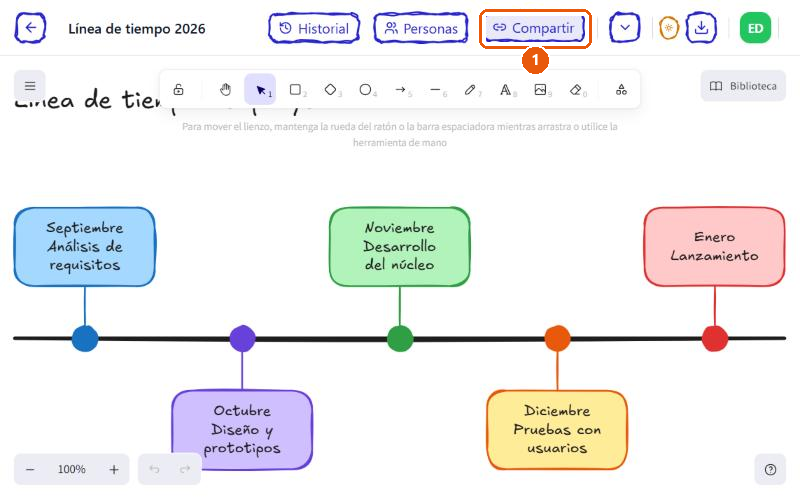
Es el editor de «Línea de tiempo 2026» con la barra superior visible. El botón «Compartir» (el tercero por la izquierda) crea un enlace público para que cualquiera pueda ver el dibujo sin iniciar sesión; al pulsarlo se copia el enlace al portapapeles y aparece un aviso con la dirección. En esta captura el botón solo está resaltado, no se ha pulsado.
- Botón «Compartir»: crea y copia el enlace público a este dibujo.
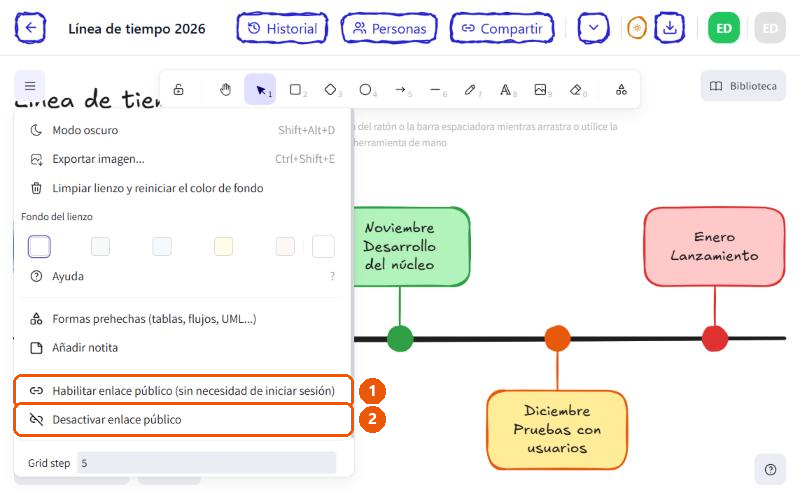
Es el menú de las tres rayas del editor. Al final de la lista aparecen las dos opciones del enlace público: «Habilitar enlace público (sin necesidad de iniciar sesión)» y «Desactivar enlace público». Sirve para crear el enlace o para quitarlo cuando ya no quieras que se pueda ver. Arriba del menú están también «Modo oscuro», «Exportar imagen…» y «Ayuda».
- «Habilitar enlace público (sin necesidad de iniciar sesión)»: activa el enlace de solo lectura.
- «Desactivar enlace público»: lo apaga; quien tenga el enlace verá «Este dibujo no está disponible».
Qué ve quien abre el enlace
Abre /view/… y ve el dibujo en solo lectura, con opciones de guardar como imagen, tema y color de fondo. Arriba a la derecha hay un botón: Regístrate para guardar una copia si no tiene cuenta, o Copiar en mi cuenta si ya inició sesión. Si el dueño desactivó el enlace verá: «Este dibujo no está disponible; es posible que el propietario haya desactivado el enlace.»
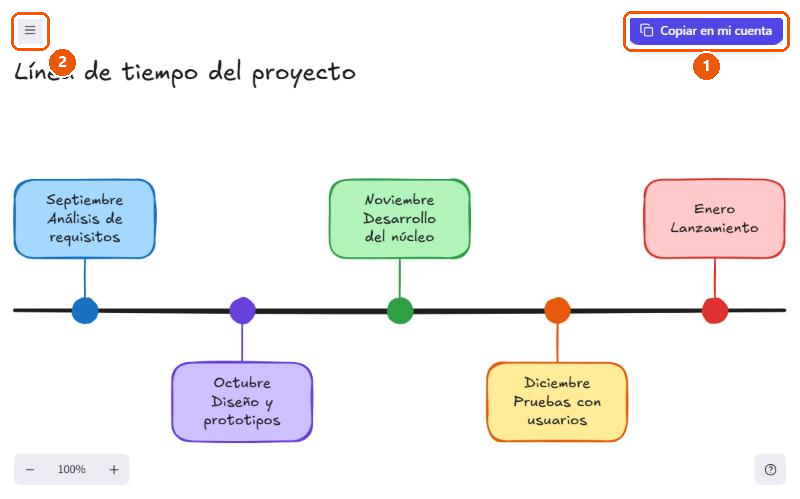
Es lo que ve alguien al abrir un enlace público /view/…: el dibujo en solo lectura, un menú arriba a la izquierda y un botón arriba a la derecha. Como en la captura hay una sesión iniciada, el botón dice «Copiar en mi cuenta»; sin cuenta diría «Regístrate para guardar una copia». No se puede editar el dibujo original.
- Botón «Copiar en mi cuenta»: guarda una copia del dibujo en tu cuenta.
- Menú: guardar como imagen, cambiar el tema o el color de fondo y la ayuda.
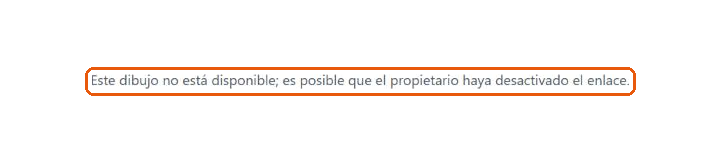
Es la pantalla que ve quien abre un enlace público que ya no funciona: o el dibujo no existe o su dueña ha desactivado el enlace. Solo muestra una frase sencilla en el centro, sin dibujo ni botones.
- Mensaje de enlace no disponible.
Colaboración en tiempo real
Si dos personas abren el mismo dibujo a la vez, se ven las dos:
- En la barra superior aparecen los avatares de quienes están dentro: el tuyo en color (con «(Tú)») y los de las demás sesiones atenuados. Junto al botón Biblioteca un indicador «+1» muestra cuántas personas más hay en el lienzo.
- Cada uno ve el cursor del otro con su nombre.
- Los cambios aparecen al instante, sin recargar.
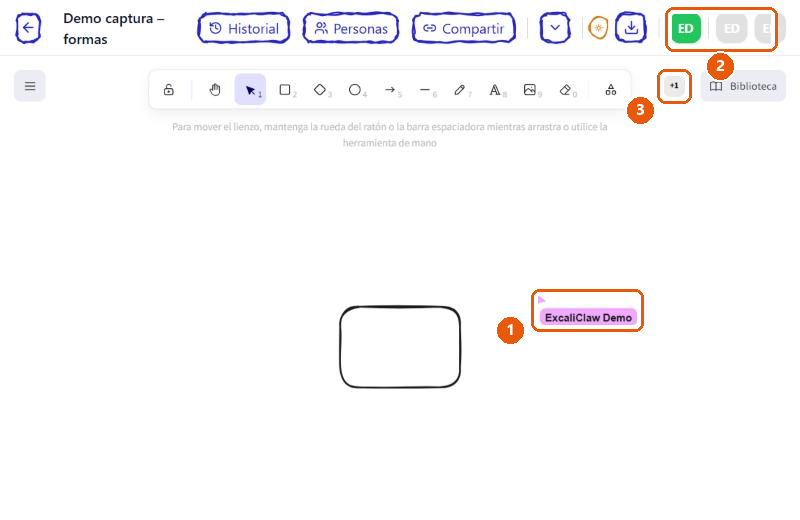
Cuando varias personas abren el mismo dibujo, cada una ve el cursor de las demás moviéndose por el lienzo con su nombre, y en la barra superior aparecen los avatares de quienes están dentro. En esta captura el segundo cursor es de otra sesión abierta con la misma cuenta de demostración («ExcaliClaw Demo»).
- Cursor de otra persona con su nombre: se mueve al instante a medida que ella mueve el ratón.
- Avatares de la barra superior: el tuyo en verde y los demás atenuados.
- Indicador «+1» junto a «Biblioteca»: hay una persona más en el lienzo.
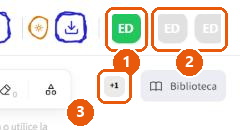
Un primer plano de la zona derecha de la barra superior, donde se muestran las personas que están dentro del dibujo en este momento. Tu avatar aparece resaltado y los de las demás sesiones, atenuados.
- Tu avatar (iniciales de tu nombre) en color.
- Avatares de otras sesiones presentes en el mismo dibujo, atenuados.
- Indicador «+1»: número de colaboradores que están en el lienzo.
Límites al compartir
Cuántas personas puedes invitar y cuántos dibujos puedes tener compartidos a la vez depende de tu plan (ver Planes y límites). Si llegas al máximo verás la ventana Límite del plan alcanzado.