Asistentes de IA (MCP)
Puedes dejar que un asistente de inteligencia artificial lea y edite tus dibujos, siempre con tu permiso.
Qué es MCP
MCP es un «enchufe» estándar entre asistentes de IA y aplicaciones. ExcaliClaw tiene su propio servidor MCP: si conectas tu asistente, este puede ver tus dibujos y colecciones, crear otros nuevos o modificarlos. No necesitas ninguna clave: el asistente abre una ventana del navegador y tú apruebas el acceso con tu cuenta. El uso de MCP es ilimitado en todos los planes.
Cómo se conecta
- En el panel, pulsa el icono del enchufe junto al logotipo (Conectar IA).
- Se abre la ventana Conectar una IA a ExcaliClaw. La dirección del servidor MCP es
https://excaliclaw.com/mcp. - Arriba, en Elige tu herramienta de IA, hay una pestaña por herramienta: Claude Code, Claude Desktop, Cursor, Codex, VS Code, OpenCode y OpenClaw. Debajo aparecen las instrucciones exactas para la que elijas; en Claude Code, por ejemplo, es una orden para pegar en la terminal.
- Pulsa Copiar para llevarla al portapapeles y sigue las instrucciones.
- El asistente abrirá el navegador para que apruebes el acceso (ver Dar permiso).
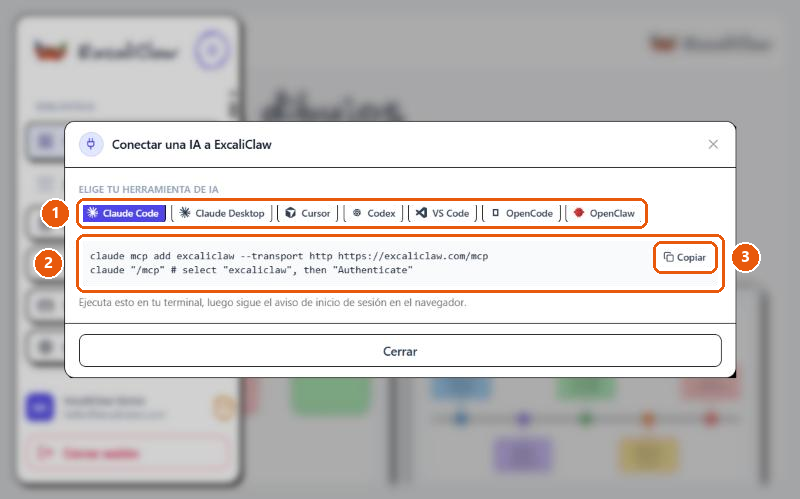
Se abre con el icono del enchufe que hay junto al logo en el menú lateral («Conectar IA»). Arriba eliges tu herramienta de IA (Claude Code, Claude Desktop, Cursor, Codex, VS Code, OpenCode u OpenClaw) y debajo aparecen las instrucciones exactas para esa herramienta; en Claude Code es una orden que se pega en la terminal. El botón «Copiar» la lleva al portapapeles.
- Selector «Elige tu herramienta de IA».
- Instrucciones para la herramienta elegida (aquí, la orden de Claude Code).
- Botón «Copiar».
Claude Desktop o Claude.ai
- Ve a Ajustes, Conectores, Añadir conector personalizado.
- Pega la dirección
https://excaliclaw.com/mcp y guarda. - Pulsa Conectar e inicia sesión con tu cuenta de ExcaliClaw.
Claude Code, Codex, Cursor y VS Code
- Claude Code: en la terminal,
claude mcp add excaliclaw --transport http https://excaliclaw.com/mcp, y luego claude "/mcp": elige «excaliclaw» y «Authenticate». - Codex:
codex mcp add excaliclaw --url https://excaliclaw.com/mcp y codex mcp login excaliclaw. - Cursor y VS Code: botones Añadir a Cursor y Añadir a VS Code.
- OpenCode y OpenClaw: añade el servidor a su archivo de configuración MCP (la ventana te da el texto).
(La propia ventana de la app te da la orden o el texto ya preparados para cada herramienta.)
Dar permiso
La primera vez se abre una pantalla del tipo «Conectar … a ExcaliClaw» que dice «Podrá utilizar estas herramientas en tu nombre» y lista: Listar diseños, Obtener diseño, Crear diseño, Actualizar diseño, Eliminar diseño, Colecciones, Generar diagramas y Colaboración en tiempo real. Pulsa Permitir o Rechazar.
Ojo. Aprueba solo conexiones que hayas iniciado tú. Si la pantalla dice que no reconoce la aplicación, continúa solo si eres tú quien la conectó: tendrá acceso a todos tus dibujos.
Por seguridad no mostramos esta pantalla: solo aparece cuando un asistente real inicia la conexión y nunca debe aprobarse de prueba. Se abre en el navegador (en una dirección que empieza por /mcp/authorize); inicia sesión si te lo pide, comprueba que reconoces la aplicación y pulsa Permitir solo si has sido tú quien la conectó; si no, Rechazar.
Qué puedes pedirle
Esta parte no tiene captura porque depende de un asistente real. Una vez conectado, escribes peticiones en lenguaje natural; por ejemplo:
- «Crea un dibujo con un diagrama de flujo de un pedido en una tienda online.»
- «Haz un diagrama entidad-relación con Cliente, Pedido y Producto; un cliente tiene muchos pedidos.»
- «Añade una notita amarilla con la tarea de mañana al dibujo Proyecto Casa.»
- «Mueve todos mis dibujos de biología a la colección Clase de Biología.»
- «Exporta el dibujo Línea de tiempo 2026 en PNG a doble tamaño.»
- «Lista mis colecciones y crea una llamada Viajes.»
- «Cambia el título del dibujo Horario semanal por Horario de otoño y borra la flecha roja.»
- «Guarda esta caja con icono de base de datos como pieza «bd» para reutilizarla.»
- «Mientras miro el dibujo, añade un recuadro verde debajo del paso 2» (colaboración en tiempo real: el asistente ve y cambia el lienzo que tienes abierto).
- «Elimina el dibujo Borrador antiguo.»
Herramientas que ofrece el servidor: listar y leer dibujos, exportarlos a PNG o SVG, crear, actualizar (añadir, cambiar o quitar elementos) y eliminar, mover a colecciones, listar y crear colecciones, guardar y reutilizar piezas de biblioteca, crear diagramas ER y de flujo, añadir notitas y editar el lienzo en vivo. El uso de MCP/IA es ilimitado en todos los planes.