Exportar e importar
Tus dibujos son tuyos: puedes sacarlos en varios formatos y traer otros de fuera.
Exportar un dibujo
- Como archivo: en el panel, clic derecho en la tarjeta y Exportar; o en el editor, el icono de descarga Exportar dibujo. Obtienes un archivo
.excalidraw que puedes volver a importar o abrir en otras herramientas de Excalidraw. Mientras trabaja, la opción dice «Exportando...»; si falla verás «No se ha podido exportar el dibujo. Inténtalo de nuevo.» - Como imagen: en el editor, abre el menú principal y pulsa Exportar imagen... (Ctrl+Mayús+E). A la izquierda ves la vista previa y a la derecha las opciones Fondo, Modo oscuro, Incrustar escena y Escalar (1×, 2× o 3×; el tamaño solo afecta al PNG). Pulsa PNG o SVG para descargar, o Copiar al portapapeles. El archivo se llama «Sin título-…» (con la fecha y la hora) aunque tu dibujo tenga otro nombre.
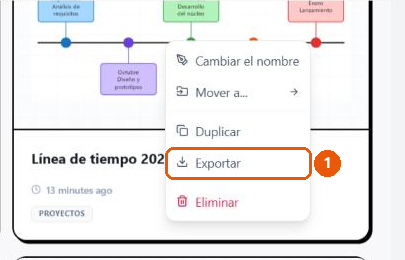
Al hacer clic derecho sobre la tarjeta de un dibujo en el panel se abre un menú con «Cambiar el nombre», «Mover a...», «Duplicar», «Exportar» y «Eliminar». «Exportar» descarga el dibujo como archivo .excalidraw, que sirve de copia o para abrirlo en otras herramientas de Excalidraw.
- «Exportar»: descarga el dibujo como archivo .excalidraw.
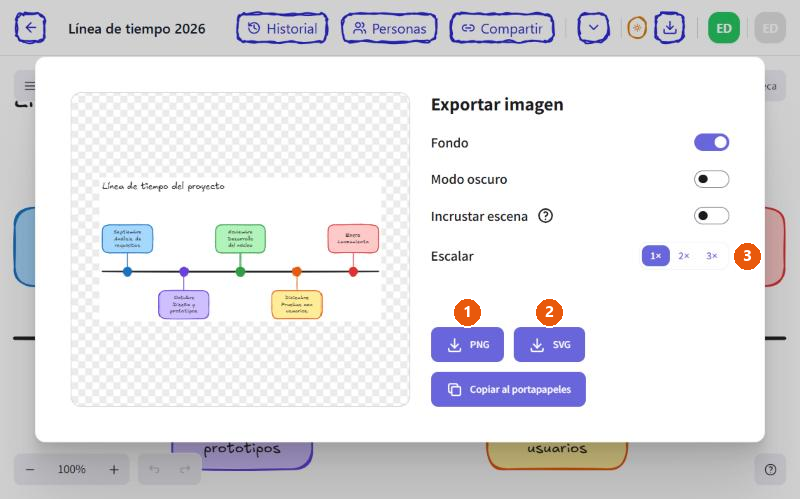
Se abre desde el menú principal del editor, opción «Exportar imagen…» (atajo Ctrl+Mayús+E). A la izquierda se ve la vista previa del dibujo y a la derecha las opciones: «Fondo», «Modo oscuro», «Incrustar escena» y «Escalar» (1×, 2×, 3×). Abajo están los botones para descargar en PNG o en SVG y para copiar la imagen al portapapeles.
- Botón «PNG»: descarga la imagen en formato PNG.
- Botón «SVG»: descarga la imagen vectorial en formato SVG.
- «Escalar»: tamaño de la imagen (1×, 2×, 3×); solo afecta al PNG.
Exportar una carpeta entera
Abre la colección y pulsa el botón de descarga de la cabecera (Descargar esta colección como ZIP). Elige Imágenes PNG (.zip) o Imágenes SVG (.zip). Verás el avance («Exportando 3/8») y se descarga un ZIP con el nombre de la carpeta, por ejemplo «Proyectos-png.zip» o «Proyectos-svg.zip», con una imagen por cada dibujo.
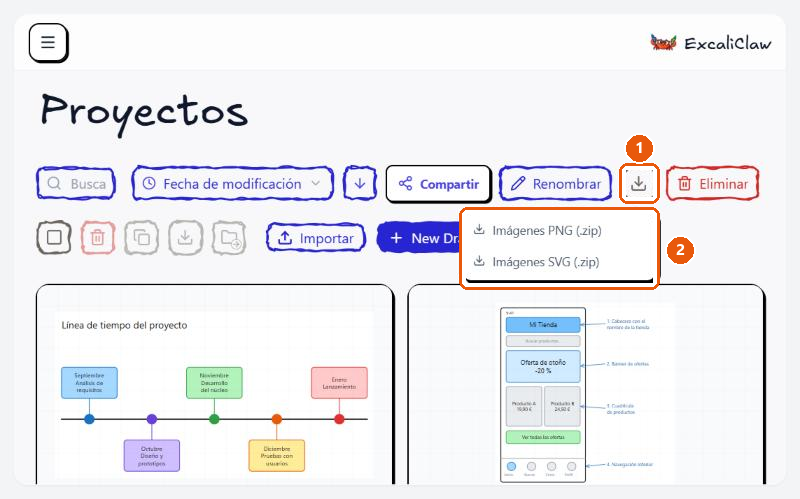
En la cabecera de cada colección hay un botón con una flecha hacia abajo (aviso «Descargar esta colección como ZIP»). Al pulsarlo se abre un menú para elegir el formato del ZIP: «Imágenes PNG (.zip)» o «Imágenes SVG (.zip)». El ZIP trae una imagen por cada dibujo de la colección.
- Botón de descarga de la colección.
- Menú de formato: PNG o SVG.
Exportar una selección
Selecciona varias tarjetas (con el botón de selección, con Ctrl+A o marcándolas una a una) y pulsa Descargar selección; después elige Imágenes PNG (.zip) o Imágenes SVG (.zip). Se descarga un ZIP solo con esos dibujos, con un nombre como «excaliclaw-svg-AAAA-MM-DD.zip». Si alguno falla se te dirá cuál («No se pudieron exportar estos dibujos:»).
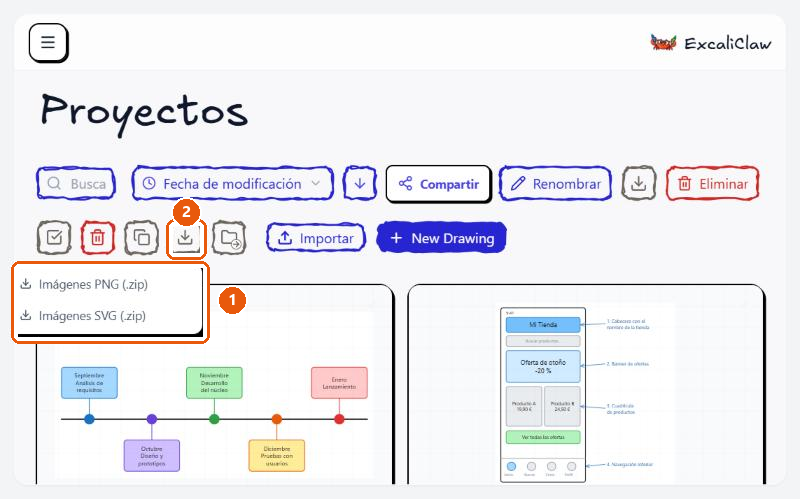
Cuando seleccionas tarjetas en el panel, el botón de descargar de la barra de herramientas se activa y abre un menú con «Imágenes PNG (.zip)» e «Imágenes SVG (.zip)». Descarga solo los dibujos seleccionados. En la captura están seleccionados todos los dibujos de la colección «Proyectos» (Ctrl+A).
- Menú con las dos opciones de formato.
- Botón «Descargar selección», activo porque hay tarjetas seleccionadas.
Importar archivos
- En el panel pulsa Importar y elige uno o varios archivos
.excalidraw o .json. - O arrastra los archivos a la ventana: verás «Arrastra y suelta los archivos que quieras importar».
- Si algo no se puede importar saldrá la ventana Error en la importación; pulsa Vale.
El botón está desactivado en la Papelera y en Compartidos conmigo.
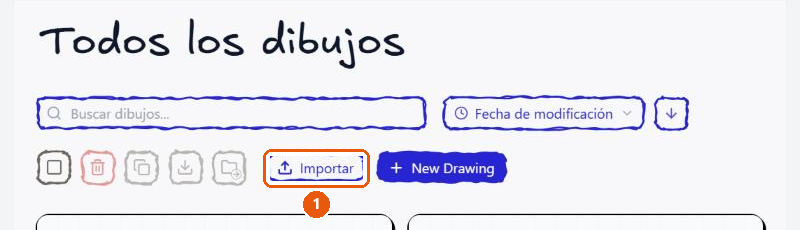
El botón «Importar» está en la barra de herramientas del panel, justo a la izquierda de «New Drawing». Abre el selector de archivos del ordenador para elegir uno o varios archivos .excalidraw o .json, que se añaden como dibujos nuevos. También se pueden arrastrar los archivos sobre la ventana.
- Botón «Importar»: elige archivos .excalidraw o .json de tu ordenador.
Pegar escenas de otras aplicaciones
Esta función no tiene pantalla propia, por eso no hay captura. Sirve para traer una escena copiada de otra herramienta:
- En la otra herramienta, copia la escena (el texto JSON de Excalidraw o la exportación de un tablero de Miro).
- Abre el panel de ExcaliClaw y haz clic en una zona vacía, sin escribir en ningún campo de texto (si el cursor está dentro de un campo, no funciona).
- Pulsa Ctrl+V (Cmd+V en Mac).
- Verás el aviso «Dibujo importado desde el portapapeles» y se crea un dibujo nuevo, llamado «Pasted drawing» o «Imported from Miro», en la colección que tengas abierta. Si algo falla, el aviso dice «No se pudo importar el dibujo pegado».
Copia de seguridad completa
En Configuración, tarjeta Exportar copia de seguridad, pulsa Exportar: descargas un único archivo JSON con todos tus dibujos y colecciones (se llama «excaliclaw-backup-AAAA-MM-DD.json»). Para recuperarla usa Importar copia de seguridad; mientras trabaja verás «Importando…» y, al acabar, «Importados N diseños».

En Configuración, la primera tarjeta permite hacer la copia de seguridad: «Exportar» descarga un único archivo JSON con todos los dibujos y colecciones. Justo debajo, «Importar copia de seguridad» sirve para recuperarla en esta u otra cuenta. A su derecha está la tarjeta de «Autenticación de dos factores», que aquí aparece desactivada.
- Botón «Exportar»: descarga el archivo JSON de la copia de seguridad.
- Botón «Importar copia de seguridad»: restaura una copia hecha antes («Importando…» y luego «Importados N diseños»).